Po co w ogóle się w to bawić: realne zagrożenia i mity
Jak z drobnej wpadki robi się katastrofa
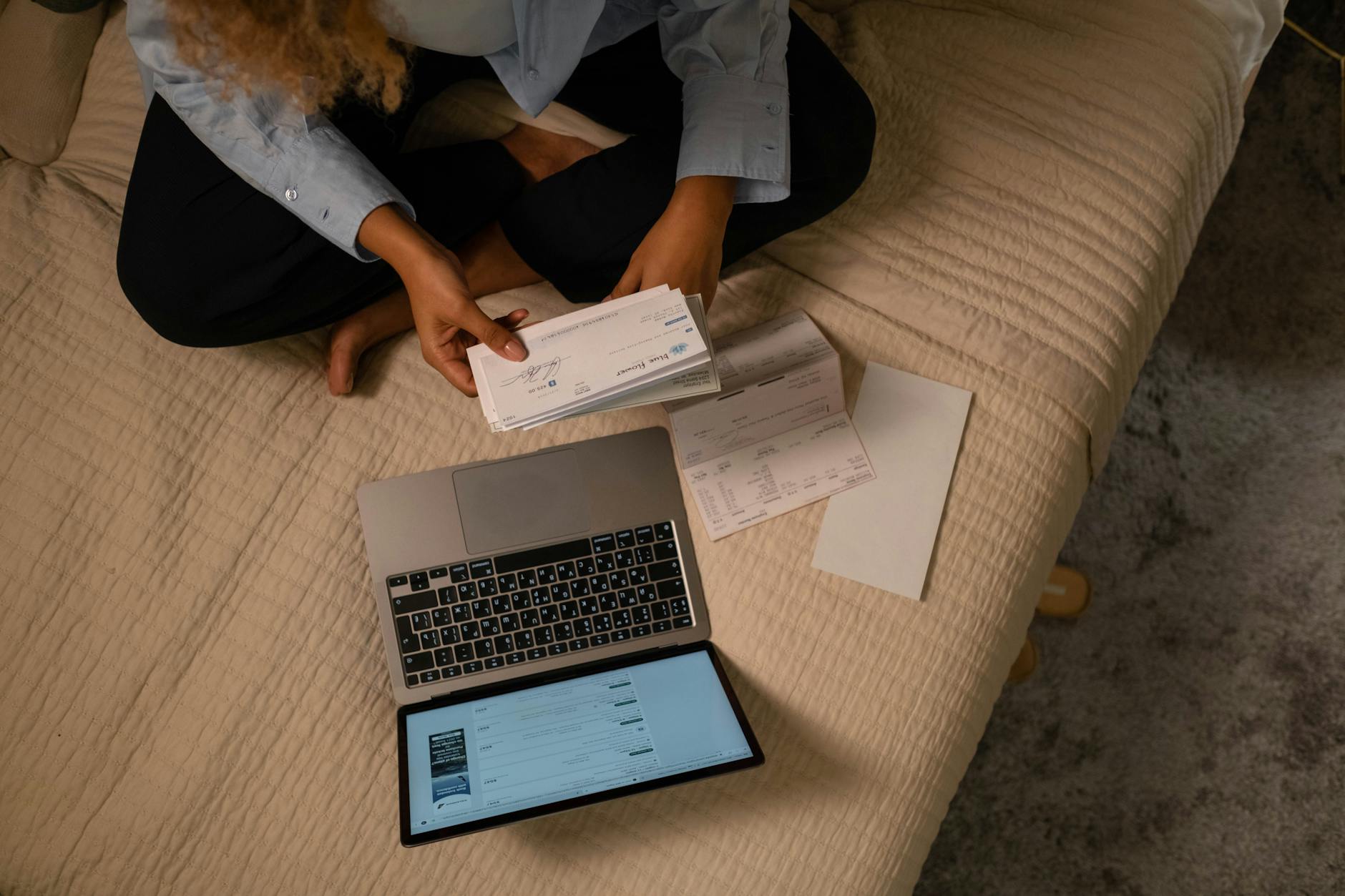
Większość ludzi zaczyna interesować się menedżerem haseł i uwierzytelnianiem dwuetapowym dopiero wtedy, gdy coś już się stało. Ktoś „przejął” ich Facebooka, z konta e‑mail zniknęły wiadomości, albo w historii zakupów pojawia się zamówienie, którego nikt z domowników nie składał. Początek bywa banalny: kliknięty podejrzany link, hasło wpisane na fałszywej stronie, wyciek danych z obcej strony, na której kiedyś się zarejestrowało.
Typowy scenariusz: jedna usługa zostaje zhakowana (np. mały sklep internetowy). Twoje hasło z tego sklepu trafia do bazy przestępców. Jeśli używasz tego samego hasła do e‑maila, Facebooka i banku, atakujący zwyczajnie sprawdza po kolei te serwisy. Nie musi się na Tobie „skupiać”, wystarczy automat, który testuje tysiące logowań na godzinę.
Drugi etap to lawina. Gdy ktoś przejmie konto e‑mail, może zresetować hasło do innych usług (przycisk „Nie pamiętam hasła” wysyła link na e‑mail). Jeżeli przy tych usługach nie ma dodatkowej ochrony w postaci uwierzytelniania dwuetapowego, cały proces zajmuje kilkanaście minut. Efekt: blokada na Facebooku, brak dostępu do chmury ze zdjęciami, kłopoty z kontami zakupowymi. To nie teoria, to codzienność działów bezpieczeństwa banków i dużych serwisów.
„Nikt mnie nie zhakuję, bo nie jestem ważny” – dlaczego to się nie trzyma kupy
Popularna myśl: „Nie jestem politykiem ani celebrytą, nikt nie będzie mnie hakował”. Problem w tym, że większość ataków nie jest wymierzona w konkretne osoby. Przestępcom łatwiej jest „przeczesywać” internet automatem niż wybierać pojedynczego Kowalskiego. Komputer lub bot po prostu próbuje zalogować się na tysiące kont, korzystając z wyciekłych haseł. Jeśli trafi na Twoje – ma gratisowy dostęp.
Twoje dane finansowe mogą ich nie interesować aż tak bardzo, ale Twoje konto e‑mail czy Facebook mogą posłużyć do łatwiejszego oszukania Twoich znajomych. Wystarczy, że na przejętym profilu ktoś poprosi o „szybką pożyczkę” lub prześle zainfekowany plik. Dla Ciebie to wstyd i sporo sprzątania, dla atakującego – kolejny krok w łańcuchu.
Ochrona przez menedżer haseł i 2FA nie jest więc „gadżetem dla paranoików”, tylko filtrem, który zatrzymuje właśnie takie masowe, automatyczne ataki. Nie trzeba być celem „na okładkę”, aby boleśnie odczuć skutki prostego przejęcia konta.
Jedno hasło wszędzie kontra „każde inne” – teoria a praktyka
Bez narzędzi są tylko dwie skrajne strategie. Pierwsza: jedno lub dwa hasła do wszystkiego. Wygodne, ale jeśli wyciekną raz, kończy się to jak domino. Druga: inne, skomplikowane hasło do każdego serwisu. Bez menedżera haseł to prawie niewykonalne. Mózg zwyczajnego człowieka zwyczajnie tego nie ogarnie, więc kończy się na „pomysłowych” przeróbkach typu hasloFacebook1!, hasloGmail1! – dla automatu to żaden problem.
Menedżer haseł rozwiązuje ten konflikt: pozwala mieć setki losowych, mocnych haseł, a pamiętać tylko jedno – główne. Drugi składnik bezpieczeństwa, czyli uwierzytelnianie dwuetapowe, dokłada kolejną barierę. Nawet jeśli ktoś pozna Twoje hasło (np. z wycieku), zatrzyma się na kodzie z telefonu lub klucza sprzętowego.
Bez takiego zestawu trudno mówić o sensownym bezpieczeństwie, nawet jeśli ktoś deklaruje, że „ma świetną pamięć” i „nie zapisuje haseł nigdzie”. Pamięć nie chroni przed wyciekami po stronie firm, którym te hasła powierzasz.
Mity: antywirus jako tarcza, „skomplikowane hasło” jako złoty graal
Antywirus ma swoją rolę, ale nie jest strażnikiem Twoich kont. Chroni głównie przed złośliwym oprogramowaniem na komputerze, a zdecydowana większość przejęć kont dzieje się w inny sposób: przez wycieki baz danych z serwisów, fałszywe strony logowania, podszywanie się pod banki czy kurierów. Antywirus nie zmieni faktu, że bank po swojej stronie miał lukę lub że użyłeś wszędzie tego samego hasła.
Drugi mit: „Ja mam takie skomplikowane hasło, że nikt go nie złamie”. Po pierwsze, jeśli to samo hasło jest wykorzystane w dziesięciu miejscach, wystarczy, że raz wycieknie. Po drugie, ludzkie „skomplikowane” hasła są często przewidywalne: słowo + rok urodzenia + wykrzyknik, albo CiociaJadzia1978!. Dla człowieka wygląda to „dziwnie i trudno”, dla atakującego to banał.
Czy papierowy notes jest zawsze zły?
Często powtarzana rada brzmi: „Nigdy nie zapisuj haseł na kartce”. Ma sens w korporacji z setkami pracowników w jednym pokoju, ale w domowych warunkach bywa przesadzona. Jeżeli ktoś jest absolutnie początkujący, ma tylko kilka kluczowych haseł i mieszka sam lub z rodziną, gdzie nikt nie będzie mu tych kartek fotografował, papierowy backup może być lepszy niż żadna kopia. Zwłaszcza dla hasła głównego do menedżera haseł lub kodów zapasowych do 2FA.
Oczywiście kartka leżąca na biurku obok komputera to kiepski pomysł. Natomiast dobrze schowana kartka (np. w segregatorze z dokumentami, w sejfie, u zaufanej osoby) daje lepsze bezpieczeństwo niż wymyślne hasło, którego nikt nie pamięta i którego zgubienie blokuje dostęp do wszystkich usług.
Największy skok jakościowy daje połączenie trzech elementów: menedżer haseł, sensownie wymyślone hasło główne oraz uwierzytelnianie dwuetapowe na najważniejszych kontach. Reszta porad („zmieniaj hasła co miesiąc”, „wymyślaj bardzo dziwne kombinacje znaków”) bez tych trzech fundamentów jest raczej kosmetyką.
Podstawy bez technicznego żargonu: co to jest hasło, menedżer i 2FA
Hasło, PIN, login, kod SMS – co czym jest w praktyce
W świecie logowania do kont często miesza się pojęcia, co utrudnia zrozumienie, co właściwie chronimy. Kilka definicji w najprostszej wersji:
- Login – nazwa użytkownika, najczęściej Twój adres e‑mail. To identyfikator, który mówi: „to ja”.
- Hasło – tajny ciąg znaków (litery, cyfry, symbole), który potwierdza, że faktycznie jesteś właścicielem danego loginu.
- PIN – krótkie, zwykle 4–6‑cyfrowe hasło używane np. do telefonu lub bankomatu. Też jest sekretem, ale krótszym.
- Kod SMS – jednorazowy kod, zwykle kilka cyfr, wysyłany na telefon; działa krótko (np. 30–60 sekund).
- Aplikacja autoryzacyjna – program w telefonie (np. Google Authenticator, Microsoft Authenticator, Aegis), który również generuje takie krótkie, jednorazowe kody.
Hasło i login to zestaw podstawowy. Reszta, czyli kody SMS, aplikacje czy klucze, to dodatkowe zabezpieczenia. Im ważniejsze konto, tym bardziej przydaje się drugi składnik logowania.
Menedżer haseł jako cyfrowy sejf
Menedżer haseł można traktować jak sejf na kluczyki. Zwykle do mieszkania masz jeden fizyczny klucz. Gdybyś miał osobny, skomplikowany klucz do każdego pomieszczenia, szybko byś się pogubił. Menedżer haseł przechowuje „kluczyki” (hasła) do wszystkich serwisów, a dostęp do tego sejfu masz za pomocą jednego, silnego hasła głównego.
Po zainstalowaniu menedżera robisz trzy rzeczy:
- Wymyślasz hasło główne – jedyne, które musisz pamiętać.
- Zapisujesz w nim loginy i hasła do swoich kont (ręcznie lub importując z przeglądarki).
- Korzystasz z automatycznego uzupełniania haseł, zamiast je pamiętać lub kopiować z kartek.
Menedżer może działać lokalnie (dane trzymane tylko na Twoim urządzeniu) albo w chmurze (szyfrowane dane synchronizowane między telefonem i komputerem). Dla początkujących zwykle wygodniejsza jest druga opcja. Kluczowa rzecz: nawet firma dostarczająca menedżer nie zna Twojego hasła głównego ani treści sejfu – całość jest szyfrowana po Twojej stronie.
Uwierzytelnianie dwuetapowe: drugi dowód, że to naprawdę Ty
Uwierzytelnianie dwuetapowe (2FA, czasem MFA) polega na dołożeniu kolejnego dowodu tożsamości. Pierwszym jest hasło, drugim – coś dodatkowego. Zwykle mówi się o trzech rodzajach tego „czegoś”:
- Coś, co wiesz – hasło, PIN, odpowiedź na pytanie bezpieczeństwa.
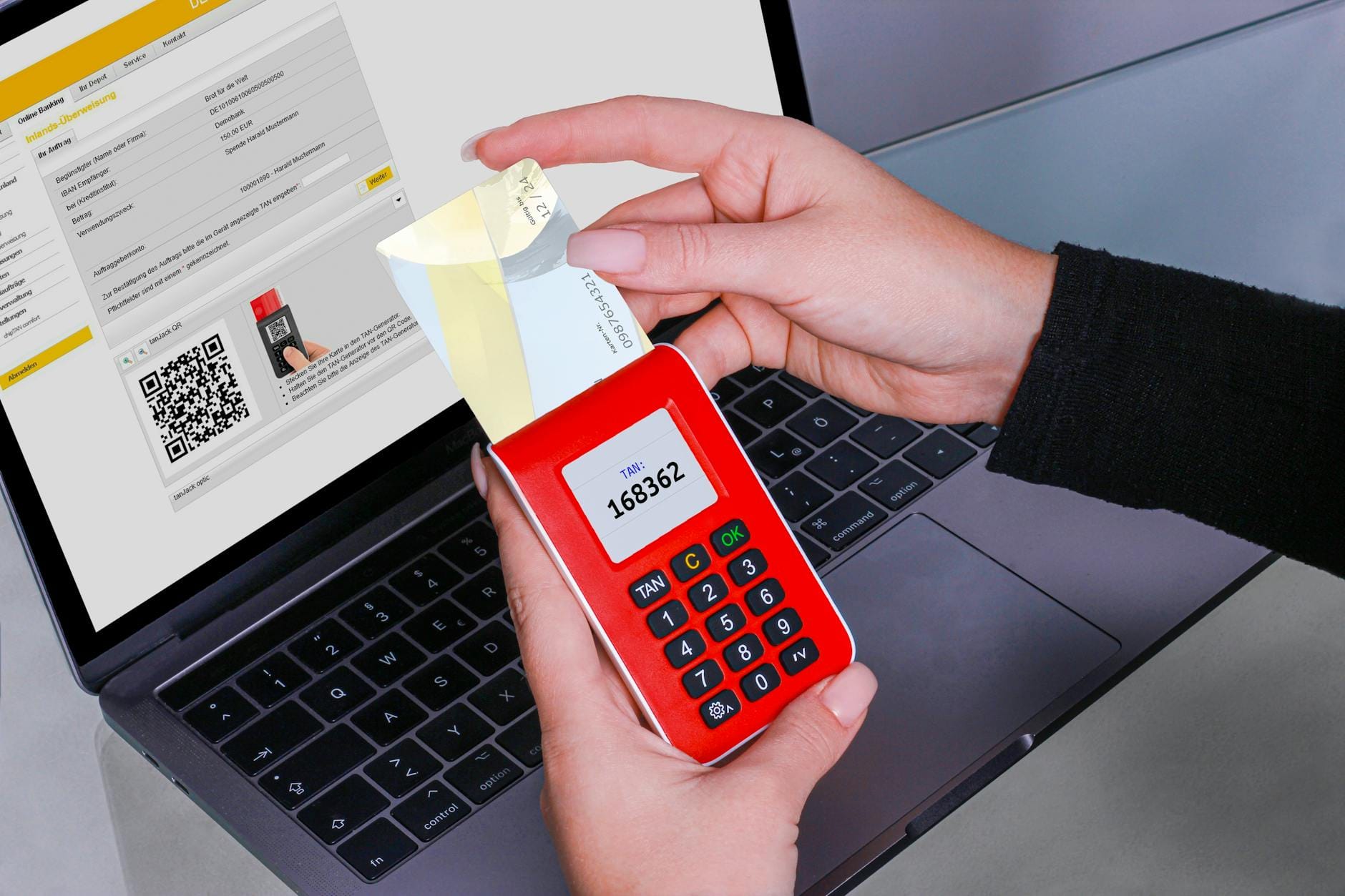
- Coś, co masz – telefon z aplikacją, klucz sprzętowy (np. YubiKey), karta kodów.
- Coś, czym jesteś – odcisk palca, skan twarzy, rozpoznanie głosu.
2FA zwykle łączy dwa z tych elementów. Przykład: logujesz się do banku loginem i hasłem (co wiesz), a następnie potwierdzasz operację w aplikacji mobilnej (co masz). Albo wpisujesz hasło do konta Google, a potem przepisujesz kod z aplikacji w telefonie.
Siła 2FA jest prosta: nawet jeśli przestępca ma Twoje hasło, nie ma drugiego składnika (telefonu, klucza). Oczywiście są ataki celowane, które próbują „wyłudzić” również kod, ale to zupełnie wyższy poziom trudności niż zwykłe zgadywanie czy korzystanie z wycieków.
Rodzaje 2FA: SMS, aplikacja, klucze sprzętowe – wady i zalety
Dla początkującego użytkownika liczy się przede wszystkim zrozumienie różnic i wybranie czegoś, co faktycznie będzie używać, a nie tylko zainstaluje „bo radzili”.
| Rodzaj 2FA | Jak działa | Plusy | Minusy | Dla kogo |
|---|---|---|---|---|
| SMS | Kod wysyłany na Twój numer telefonu | Prosty, bez dodatkowych aplikacji | Zależny od zasięgu, nieco mniej bezpieczny | Absolutni początkujący, konta bankowe |
| Aplikacja (TOTP) | Kod generowany w aplikacji co 30 sekund | Bez internetu, większe bezpieczeństwo niż SMS | Trzeba zadbać o kopię zapasową / transfer przy zmianie telefonu | Większość użytkowników po krótkim obyciu |
| Klucz sprzętowy | Małe urządzenie USB/NFC, które „potwierdza” logowanie | Bardzo wysoka ochrona, wygodne przy wielu kontach | Dodatkowy koszt, konieczność dbania o fizyczny klucz | Osoby z wieloma ważnymi kontami, firmy, zaawansowani |
Dla większości osób najlepszy start to SMS lub aplikacja typu Google Authenticator / Microsoft Authenticator / Aegis. Klucz sprzętowy ma sens, gdy ktoś ma już opanowane podstawy i potrzebuje dodatkowej warstwy, np. do kont firmowych lub bardzo ważnych prywatnych.
Dlaczego samo „mocne hasło” już nie wystarcza
Nawet świetne hasło nie stoi w próżni. Jeśli serwis, z którego korzystasz, przechowuje hasła w nieprawidłowy sposób i padnie ofiarą ataku, Twoje dane wyciekną. Jeśli nie masz 2FA, atakujący użyje Twojego hasła natychmiast, często zanim firma zdąży wszystkich powiadomić.
Druga rzecz: wiele ataków nie próbuje łamać hasła „matematycznie”, tylko je podkrada. Fałszywe strony logowania (np. kopia strony banku wysłana w SMS‑ie), maile podszywające się pod kuriera, prośby o podanie kodu SMS „do weryfikacji” – to wszystko omija kwestię siły hasła. 2FA nie jest w tym przypadku magiczną tarczą, ale utrudnia życie oszustom, bo oprócz hasła muszą Cię jeszcze zmusić do podania kodu lub potwierdzenia w aplikacji.
Dla najważniejszych kont (e‑mail, bank, główne zakupy, chmura) zestaw: mocne, unikalne hasło + menedżer haseł + 2FA to współczesny odpowiednik zamka antywłamaniowego i dobrych drzwi. Bez tego bawisz się w zamknięcie mieszkania na stary zatrzask i wiarę, że „jakoś to będzie”.
Plan gry: od czego zacząć, żeby się nie zniechęcić
Ustalenie priorytetów: które konta są naprawdę krytyczne
Próba ogarnięcia wszystkich kont od razu kończy się zazwyczaj zniechęceniem. Sensowniejsza metoda to ustalić 3–5 absolutnie kluczowych kont i skupić się najpierw na nich. Dobra lista startowa wygląda zwykle tak:
- Główny e‑mail – konto, którym logujesz się do innych usług lub którym potwierdzasz rejestrację.
- Konto bankowe / bankowość internetowa – tu nie ma dyskusji.
Kolejne miejsca z listy: gdzie wyciek narobi największego bałaganu
Po e‑mailu i banku są jeszcze inne serwisy, których wiele osób w ogóle nie kojarzy z bezpieczeństwem, a to przez nie można narobić sobie największych szkód. W praktyce następne w kolejce są zwykle:
- Sklepy internetowe z podpiętą kartą (np. Allegro, Amazon, sklep operatora) – przejęcie konta to nie tylko ryzyko zakupów na Twój koszt, ale też dostęp do adresu, telefonu i historii zamówień.
- Chmury ze zdjęciami i plikami (Google Drive, iCloud, OneDrive, Dropbox) – tam często leżą skany dokumentów, umowy, faktury.
- Komunikatory i media społecznościowe (Facebook, Messenger, WhatsApp, Instagram) – przejęte konto to „dźwignia” do oszukiwania Twojej rodziny i znajomych.
Popularna rada brzmi: „najpierw zabezpiecz wszystkie banki, reszta później”. Problem w tym, że atakujący bardzo często zaczyna właśnie od Twojego e‑maila i mediów społecznościowych, żeby dopiero z nich przejść do banku. Dlatego rozsądniej działać „pakietami”: najpierw e‑mail + bank, potem e‑mail + sklep + chmura, a dopiero na końcu „dopieszczać” resztę.
Małe kroki, nie rewolucja: jak rozbić zadanie na dni
Zamiast maratonu bezpieczeństwa jednego wieczora, lepiej potraktować to jak serię krótkich zadań. Przykładowy, realistyczny plan na tydzień może wyglądać tak:
- Dzień 1: Instalacja menedżera haseł i założenie konta, zapisanie hasła głównego na kartce i schowanie jej w bezpiecznym miejscu.
- Dzień 2: Dodanie do menedżera 3–5 najważniejszych kont (e‑mail, bank, główny sklep internetowy).
- Dzień 3: Włączenie 2FA na głównym e‑mailu i zapisanie kodów zapasowych.
- Dzień 4: Włączenie 2FA w banku (jeśli jeszcze nie działa) i głównym sklepie.
- Dzień 5: Zmiana najbardziej „podejrzanych” haseł (krótkich, powtarzających się) na mocne, wygenerowane przez menedżer.
- Dzień 6–7: Stopniowe dodawanie kolejnych kont przy okazji logowania (nie na siłę wszystkich naraz).
Rada „posprzątaj wszystkie hasła za jednym zamachem” brzmi świetnie, ale prawie nigdy nie działa dla kogoś, kto ma życie poza komputerem. Dużo lepiej sprawdza się zasada: „gdy tylko loguję się gdzieś po raz pierwszy od dawna, dodaję to konto do menedżera”. Po kilku tygodniach większość ważnych serwisów jest już ogarnięta bez wielkiego wysiłku.
Strategia „przy okazji”: jak porządkować hasła bez dużego wysiłku
Jedna z mniej oczywistych, a bardzo skutecznych metod to połączenie porządków z normalnym korzystaniem z internetu. Przydatne są trzy proste nawyki:
- Logujesz się – zapisujesz. Za każdym razem, gdy wpisujesz hasło w przeglądarce, pozwalasz menedżerowi je zapamiętać. Jeśli ma już inną wersję, aktualizujesz ją.
- Masz okazję – zmieniasz. Gdy widzisz krótkie lub powtarzające się hasło (np. „Kasia123”), od razu generujesz nowe w menedżerze. Jeden serwis dziennie w zupełności wystarczy.
- Nowe konto – od razu „po bożemu”. Przy rejestracji nie wymyślasz kolejnego hasła z głowy, tylko używasz generatora menedżera i od razu je zapisujesz.
Takie podejście wygrywa z twardym postanowieniem „w weekend ogarnę wszystkie 137 kont”, które zwykle kończy się zmęczeniem, kilkoma zmianami haseł i powrotem do starych nawyków.

Wybór menedżera haseł: prostota kontra „najbezpieczniejszy na świecie”
Na czym naprawdę polega „bezpieczeństwo” menedżera
Marketing menedżerów haseł pełen jest haseł typu „wojskowe szyfrowanie”, „zero knowledge”, „najbezpieczniejszy na rynku”. Dla początkującego użytkownika ma to zwykle jeden efekt: paraliż decyzyjny. Tymczasem większość popularnych, sprawdzonych menedżerów używa bardzo podobnych, solidnych mechanizmów szyfrowania.
Różnice bardziej dotyczą tego, jak Ty będziesz z tego narzędzia korzystać. Kilka pytań, które mają większe znaczenie niż marketingowe slogany:
- Czy aplikacja jest dostępna na Twoich urządzeniach (Windows/Mac, Android/iOS, przeglądarka)?
- Czy automatyczne uzupełnianie w przeglądarce działa sprawnie i nie doprowadza do szału?
- Czy potrafisz odnaleźć się w interfejsie bez szukania poradników do każdej czynności?
- Czy usługa ma sensowny model kopii zapasowej (chmura, możliwość eksportu, synchronizacja)?
Popularna rada „wybierz rozwiązanie najbardziej zaawansowane i samodzielnie hostowane, bo tylko wtedy jest bezpiecznie” ma sens dla osób technicznych, które lubią się tym bawić i rozumieją ryzyka. Dla kogoś absolutnie zielonego to często przepis na to, żeby utknąć na etapie instalacji albo nigdy nie robić kopii.
Modele działania: lokalny sejf vs chmura
Menedżery haseł można pobieżnie podzielić na dwie grupy: takie, które trzymają dane tylko lokalnie, oraz takie, które korzystają z chmury do synchronizacji.
Lokalne przechowywanie
Wersja lokalna oznacza, że baza z hasłami jest trzymana na Twoim urządzeniu (np. w pliku na dysku, zaszyfrowanym przez program). Synchronizację możesz czasem zrobić samodzielnie, np. przez własną chmurę, pendrive czy inne sposoby.
Zalety:
- Więcej kontroli – dane nie „leżą” na serwerach firmy trzeciej.
- Może działać bez internetu.
Wady:
- Sam musisz zadbać o kopie zapasowe – utrata pliku oznacza utratę wszystkich haseł.
- Synchronizacja między urządzeniami wymaga dodatkowych kroków i odrobiny obycia technicznego.
Chmura i synchronizacja
Menedżery „chmurowe” przechowują zaszyfrowaną bazę na serwerach firmy, a Twoje urządzenia tylko ją pobierają i odszyfrowują lokalnie przy użyciu hasła głównego lub dodatkowych metod (np. klucz urządzenia).
Zalety:
- Automatyczna synchronizacja między telefonem, komputerem, tabletem.
- Brak konieczności ręcznego dbania o kopie zapasowe – firma robi to za Ciebie.
Wady:
- Trzeba zaakceptować, że zaszyfrowana kopia Twoich haseł leży na cudzym serwerze.
- Przy awarii usługi możesz tymczasowo mieć utrudniony dostęp (choć lokalne kopie często dalej działają).
Dla większości „zielonych” użytkowników opcja chmurowa bywa paradoksalnie bezpieczniejsza w praktyce, bo zmniejsza ryzyko, że wszystko stracą przez awarię dysku czy zgubiony telefon. Scenariusz „superbezpieczne rozwiązanie lokalne, bez żadnej kopii, które umiera razem z laptopem” zdarza się zaskakująco często.
Otwartoźródłowy czy komercyjny: co jest „bardziej bezpieczne”
Częsta rada z forów brzmi: „bierz tylko otwartoźródłowy menedżer, bo wtedy każdy może sprawdzić kod”. Jest w tym logika – kod można audytować, szukać błędów, weryfikować obietnice producenta. Problem w tym, że „każdy” to w praktyce niewielka grupa specjalistów, a audyty i tak robi się od czasu do czasu, nie co tydzień.
Z drugiej strony komercyjne usługi często:
- mają lepsze wsparcie dla „zwykłych ludzi” – prostsze interfejsy, sensowniejsze samouczki, działający support,
- ułatwiają odzyskiwanie dostępu w razie utraty urządzenia (np. przez specjalne kody, klucze odzyskiwania),
- są audytowane zewnętrznie, bo reputacja to ich główny kapitał.
Z perspektywy kogoś początkującego bardziej praktyczne kryterium brzmi: „czy to rozwiązanie ma dobrą reputację, istnieje od kilku lat, ma realnych użytkowników i nie jest tworzone jako weekendowy projekt jednego programisty”. Czasem prostszy, płatny menedżer, którego faktycznie używasz, daje więcej realnego bezpieczeństwa niż idealnie „czyste ideowo” narzędzie, które porzucisz po tygodniu.
Funkcje, na które faktycznie warto spojrzeć
Lista „ficzerów” w menedżerach jest długa, ale tylko część naprawdę zmienia komfort i bezpieczeństwo codziennego użytkowania. Kluczowe elementy to:
- Automatyczne uzupełnianie haseł w przeglądarce i aplikacjach – bez tego menedżer zamienia się w lepszy notatnik, a Ty dalej przepisujesz wszystko ręcznie.
- Generator haseł z możliwością ustawienia długości i typu znaków – tak, aby dostosować hasło do „wymagań” różnych serwisów.
- Możliwość zapisywania różnych typów danych (loginy, notatki, PIN‑y, numery kart), najlepiej z kategoriami lub tagami.
- Bezpieczne udostępnianie haseł (np. między domownikami) – przydatne, gdy ktoś z rodziny wspólnie korzysta z jednego konta.
- Prosty eksport danych – na wypadek, gdybyś za kilka lat chciał zmienić narzędzie.
Zaawansowane bajery typu integracja z firmowym katalogiem użytkowników, tryby dla administratorów, polityki haseł – dla większości prywatnych użytkowników są kompletnie zbędne i tylko zaciemniają obraz.
Kiedy prostszy, „gorszy” menedżer będzie dla Ciebie lepszy
Czasem spotyka się podejście: „po co używać prostego menedżera X, skoro Y ma lepszą kryptografię i więcej funkcji”. Rzecz w tym, że bezpieczeństwo w praktyce to nie zawody na najlepszy współczynnik szyfrowania, tylko kombinacja technologii i ludzkich przyzwyczajeń.
Przykładowo, jeśli ktoś:
- loguje się głównie na jednym komputerze,
- nie posiada smartfona lub używa go bardzo mało,
- boi się synchronizacji w chmurze jak ognia,
to dla tej osoby prosty, lokalny menedżer z plikiem na pendrive może być praktycznie lepszym wyborem niż rozbudowana usługa z chmurą. Oczywiście pod warunkiem, że:
- ktoś pomoże jej raz sensownie to skonfigurować,
- będzie istniała kopią zapasowa (choćby drugi pendrive w innym miejscu),
- wiadomo, co robić w razie zgubienia głównego nośnika.
Z kolei osoba, która żyje z telefonem w ręku, ma laptop, tablet i co chwilę coś kupuje online, powinna bez wahania iść w rozwiązanie z chmurą i automatyczną synchronizacją, bo ręczne kopiowanie plików szybko ją zniechęci. „Obiektywnie” bardziej bezpieczne narzędzie, z którego nie korzystasz konsekwentnie, przegrywa z prostszym, ale stale używanym.
Hasło główne bez magii: jak wymyślić i zapamiętać jeden „superklucz”
Dlaczego to hasło jest inne niż wszystkie pozostałe
Hasło główne do menedżera nie jest „kolejnym hasłem do serwisu”. To klucz do sejfu, w którym leżą wszystkie inne kluczyki. Stąd trzy konsekwencje:
- nie może się powtarzać nigdzie indziej,
- musi być odczuwalnie dłuższe niż większość Twoich dotychczasowych haseł,
- powinno być zapamiętane, a nie tylko zapisane (choć papierowy backup też jest wskazany).
Popularna rada „użyj losowego ciągu znaków 30+ długości” jest matematycznie świetna, ale dla większości osób całkowicie niepraktyczna. Jeśli kończy się to karteczką z 30 znakami leżącą przy monitorze, to jest to krok wstecz, nie w przód.
Metoda „zdanie + przeróbka”: sensowny kompromis
Najłatwiejszy do wprowadzenia sposób na mocne, ale zapamiętywalne hasło to wzięcie zdania, które znasz na pamięć, i lekkie jego „uszkodzenie”. Może to być wers z piosenki, przysłowie, Twoje osobiste hasło – byle nie coś jawnie powiązanego z Tobą, co da się odgadnąć z Facebooka.
Przykład (nie używaj go dosłownie):
- Zdanie: „Na stare lata kupię sobie psa i mały domek nad jeziorem”.
- Hasło:
NaStareLata!Pies&MałyDomekNadJeziorem
Jak NIE tworzyć hasła głównego: popularne pułapki
Najczęstsza rada brzmi: „dodaj kilka znaków specjalnych i cyfry na końcu i będzie bezpiecznie”. To działała 15 lat temu, gdy większość ludzi miała po dwa konta. Teraz algorytmy łamania haseł są lepsze, a schematy typu Hasło2024! są pierwsze w kolejce do sprawdzenia.
Kilka pomysłów, które brzmią rozsądnie, a w praktyce są słabe:
- Imię + data urodzenia (swoje, dziecka, partnera). Cokolwiek, co da się wyczytać z social mediów, jest z definicji kiepskie.
- Hasło z jednej frazy słownikowej, tylko „upiększone” (np.
PiłkaNożna!123). Ataki słownikowe dokładnie to robią: biorą słowa, zamieniają litery na cyfry, doklejają symbole. - Szereg klawiszy z klawiatury typu
qwerty,asdfgh,1q2w3e4r. Dla człowieka to wygląda „losowo”, dla komputera to oczywisty wzór. - Zdanie wprost z znanej piosenki lub cytatu, bez zmian. Bazy popularnych fraz też są w słownikach do łamania haseł.
Jeśli widzisz hasło i jesteś w stanie powiedzieć „aha, domyślam się, jak ta osoba to wymyśliła”, to napastnik z narzędziami ma podobny komfort – tylko mnoży to razy milion kombinacji na minutę.
Hasło z kilku losowych słów: kiedy ma sens, a kiedy przeszkadza
Popularny, sensowny pomysł to metoda „kilku losowych słów” (często nazywana z angielska „diceware”): łączysz 4–6 przypadkowych słów w jedną frazę, np. tramwaj_słońce_gofry_rower. Dla komputera to trudne do zgadnięcia, dla człowieka – dość łatwe do zapamiętania.
Problem pojawia się wtedy, gdy „losowość” sprowadza się do Twojej wyobraźni. Większość ludzi, gdy ma coś „wymyślić losowo”, sięga po:
- ulubione jedzenie,
- zwierzęta,
- miejsca z życia (miasto, dzielnica, ulica).
To znowu są dane, które często wypływają w mediach społecznościowych. Dlatego ta metoda ma sens, pod jednym warunkiem: słowa naprawdę są losowe, a nie „ulubione”. Można do tego użyć nawet prostego narzędzia online do generowania takich haseł lub wydrukowanej listy słów i kostki – byle nie robić „na czuja”.
Dla osoby absolutnie początkującej często łatwiej jest wystartować od metody „zdanie + przeróbka”, a dopiero później, jeśli poczuje się pewniej, przesiąść się na „prawdziwie losowe” wiele-słów.
Dodanie haczyków pamięciowych: skojarzenia zamiast „wkuwania”
Zamiast próbować „wykuć” hasło na pamięć jak wierszyk z podstawówki, lepiej zbudować wokół niego kilka skojarzeń. Mózg kocha historie i obrazy, nie przepada za suchymi ciągami znaków.
Przykładowy proces (znowu – nie używaj go dosłownie):
- Wymyślasz zdanie: „Co roku w maju jadę w góry z trójką znajomych i jemy pierogi”.
- Robisz z niego hasło:
MajCoRok!Góry+3Znajomych&Pierogi. - W głowie układasz krótką scenkę: maj, góry, trzy konkretne osoby, wspólny obiad w schronisku.
Kiedy potem wpisujesz hasło, nie „odtwarzasz znaków”, tylko scenę, z której wynika ciąg słów, symboli i liczb. To jest mniej męczące i o wiele trwalsze w czasie niż próba zapamiętania przypadkowego kodu.
Pierwsze tygodnie z nowym hasłem: jak nie spanikować
Nawet dobrze wymyślone hasło główne będzie na początku obce. Typowy błąd to: ustawienie hasła, zapisanie go na kartce „na chwilę”, a potem wyrzucenie kartki po dwóch dniach, gdy wciąż wpisuje się je jak z obcego alfabetu.
Bezpieczniejsza ścieżka wygląda mniej efektownie, ale działa:
- Przez pierwszy tydzień wpisujesz hasło codziennie kilka razy, nawet jeśli nie musisz (np. wyloguj i zaloguj menedżer raz dziennie).
- Kartka z hasłem leży w tym czasie w bezpiecznym miejscu (nie przy monitorze, raczej w szufladzie czy sejfie), jako tymczasowy „pomost”.
- Po tygodniu lub dwóch, kiedy wpisujesz hasło bez zawahania, zastanawiasz się, czy możesz już tę kartkę zniszczyć, czy jednak lepiej zrobić z niej kopię długoterminową (zobacz niżej o kopiach).
Strach przed „zapomnę i już nigdy nie odzyskam dostępu” jest realny, zwłaszcza u osób starszych. Uspokaja prosty fakt: backup hasła głównego można zrobić na papierze, a ryzyko włamania do Twojej szuflady jest zwykle mniejsze niż ryzyko, że ktoś złamie dobrze skonstruowane hasło.
Bezpieczne notowanie hasła głównego: papier zamiast genialnej pamięci
Rada „nigdy nigdzie nie zapisuj hasła głównego” ma sens dla ludzi, którzy faktycznie ogarniają zarządzanie pamięcią, kopie awaryjne i 2FA sprzętowe. Dla reszty staje się powodem, żeby w ogóle nie zacząć.
Bardziej realistyczne podejście:
- Możesz zapisać hasło na papierze, jeśli:
- kartka jest przechowywana w miejscu, w którym trzymasz już inne ważne dokumenty (umowy, dowód rejestracyjny, dokumenty finansowe),
- nie nosisz jej w portfelu ani z laptopem,
- nie robisz jej zdjęcia telefonem i nie wrzucasz go do galerii lub chmury.
- Nie zapisujesz hasła w notatniku przeglądarki, pliku „hasła.txt” na pulpicie ani w notatkach w telefonie bez dodatkowego zabezpieczenia.
- Możesz zapisać „ściągę” zamiast pełnego hasła – np. krótkie zdanie, z którego hasło wynika, jeśli znasz schemat (dla obcej osoby to będzie niezrozumiały tekst).
Jeśli boisz się, że ktoś z domowników mógłby podglądać, można poprosić zaufaną osobę spoza domu (np. dorosłe dziecko, rodzeństwo), by przechowała zalakowaną kopertę „na czarną godzinę”. Nie jest to rozwiązanie „idealne kryptograficznie”, ale dla wielu rodzin bardziej realne niż wymaganie, by babcia miała klucz sprzętowy FIDO na breloku.
Wersje zapasowe: co jeśli naprawdę zapomnisz hasła głównego
Niektóre menedżery dają narzędzia typu „klucz odzyskiwania” – długi kod, który pozwala odblokować sejf, gdy zapomnisz hasła. To jest świetne uzupełnienie, ale rodzi kolejny problem: gdzie trzymać ten klucz.
Najprostszy, a w praktyce bardzo skuteczny scenariusz:
- Po założeniu menedżera generujesz klucz odzyskiwania (jeśli usługa go udostępnia).
- Drukujesz go lub przepisujesz ręcznie na kartce w sposób dokładny, czytelny.
- Kartkę wkładasz w to samo miejsce, gdzie najważniejsze dokumenty (akt własności, umowy bankowe).
- Zapisujesz na innej kartce, co to jest (np. „Klucz odzyskiwania do sejfu z hasłami – użyć tylko, gdy nie pamiętam hasła głównego”), żeby po pół roku nie musieć zgadywać.
Kiedy ta metoda nie działa? Jeśli ktoś bardzo często się przeprowadza, gubi dokumenty, nie ma stabilnego miejsca na „papierowe ważne rzeczy”. W takiej sytuacji lepiej oprzeć się na:
- hasle głównym opartym na zdaniu, które znasz od dziecka i raczej nie wyleci z głowy,
- plus jednym papierowym backupie u osoby, którą faktycznie widujesz raz na jakiś czas i możesz poprosić o wyciągnięcie koperty, jeśli coś się stanie.
Jak nie przesadzić: „zbyt dobre” hasło też bywa problemem
Czasem ktoś wchodzi w temat z pełną energią i kończy z hasłem pokroju: vH9$kL&!34p@zQ... (40 znaków), wpisywanym z kartki przez pół roku. To broni się matematycznie, ale w praktyce kończy się jednym z dwóch scenariuszy:
- całkowite poleganie na kartce (która może zginąć lub zostać podejrzanie skopiowana),
- zniechęcenie się do korzystania z menedżera i powrót do starych nawyków.
Lepsze jest hasło „wystarczająco mocne, by realnie chronić” i jednocześnie takie, które wpiszesz bez stresu na klawiaturze innego komputera. Jeśli podczas wpisywania czujesz, że musisz patrzeć na wzór na kartce przy każdym znaku – to nie jest hasło dla Ciebie, tylko dla konkursu kryptograficznego.
Pierwsze logowania z menedżerem: od czego zacząć, żeby się nie zgubić
Gdy hasło główne jest gotowe, pojawia się kolejny problem: przeniesienie istniejących kont do menedżera. Typowa zła rada to: „przenieś wszystko od razu, jednego wieczoru”. Kończy się to pogubionymi hasłami i zniechęceniem.
Bardziej rozsądna ścieżka dla kogoś zielonego:
- Instalujesz rozszerzenie przeglądarki i aplikację na telefonie (jeśli chcesz korzystać na obu).
- Wybierasz 3–5 najważniejszych serwisów: poczta, bank, główny sklep internetowy, portal społecznościowy, coś do pracy.
- Logujesz się do każdego z nich, pozwalając menedżerowi zapamiętać dane logowania.
- Stopniowo, przy okazji korzystania z innych stron, zapisujesz kolejne loginy i hasła, zamiast szukać ich w notatkach czy głowie.
Jedna mała zmiana, o której często się nie mówi: jeśli menedżer proponuje od razu „zmień wszystkie hasła na losowe”, można to spokojnie odłożyć. Najpierw niech narzędzie zacznie po prostu zastępować Twoją pamięć i karteczki. Dopiero gdy poczujesz, że działa, wrócisz do wymiany haseł na mocniejsze.
Porządkowanie starych haseł: co wymieniać w pierwszej kolejności
Gdy menedżer już przechowuje część Twoich danych, pojawia się kolejne pytanie: które hasła koniecznie trzeba zmienić na unikalne i mocne. Tu przydaje się proste „priorytetowanie”.
Na początek sensownie jest zająć się:
- Poczta e‑mail – to przez nią da się zwykle zresetować hasła do innych serwisów.
- Bank i usługi finansowe – bankowość internetowa, serwisy płatnicze, platformy inwestycyjne.
- Główne sklepy i portale, gdzie masz podpięte karty – np. duże platformy zakupowe.
- Kontrola nad telefonem – konto do sklepu z aplikacjami (Google/Apple) i usługa operatora, jeśli zarządzasz nią online.
Jeśli w którymkolwiek z tych miejsc używasz wciąż tego samego starego hasła, którego używasz też do jakiegoś forum sprzed pięciu lat – to jest pierwszy kandydat do wymiany. Menedżer może w tym pomóc, podpowiadając, gdzie hasła się powtarzają.
Włączanie 2FA: gdzie daje najwięcej „zysku za wysiłek”
Drugi filar całej układanki to uwierzytelnianie dwuskładnikowe (2FA). Najprostsze wyjaśnienie: oprócz hasła trzeba podać „coś jeszcze” – zwykle jednorazowy kod lub zatwierdzić powiadomienie. Dla początkujących kluczowe jest pytanie: które konta chronić w ten sposób na start, a które mogą poczekać.
Największy efekt przy stosunkowo niewielkim wysiłku dają:
- Główna poczta – przejęcie skrzynki oznacza często przejęcie całej tożsamości online.
- Konto do telefonu (Apple ID / konto Google) – tu leżą kopie zdjęć, kontakty, często backupy innych aplikacji.
- Bank i płatności – wiele banków i tak ma swoje formy 2FA (SMS, aplikacja), ale jeśli jest opcja dodatkowego zabezpieczenia logowania, warto (np. autoryzacja w aplikacji zamiast samych SMS‑ów).
Włączanie 2FA na każdym możliwym koncie od razu ma sens dla osób, które lubią się w tym grzebać. Dla kogoś zielonego lepiej działa prosta zasada: „najpierw trzy najważniejsze konta, reszta z czasem”.
SMS, aplikacja czy klucz sprzętowy: co wybrać na początek
W dyskusjach bezpieczeństwa coraz częściej pada zdanie: „SMS to zło, tylko aplikacja lub klucz fizyczny”. To jest prawdziwe w środowisku wysokiego ryzyka (aktywiści, dziennikarze śledczy, firmy technologiczne). W domowych warunkach bywa zbyt ambitne.
Praktyczny podział dla zwykłego użytkownika: