
Jak działa konto Google i dlaczego jego odzyskanie bywa trudne
Jedno konto – wiele usług i powiązań
Konto Google często wydaje się jedynie „logowaniem do Gmaila”. W praktyce to główny klucz do całego ekosystemu Google oraz wielu urządzeń i usług powiązanych z Androidem. Utrata dostępu nie dotyczy więc tylko skrzynki pocztowej, ale całego pakietu danych i uprawnień.
Typowe elementy powiązane z jednym kontem Google:
- Gmail – główna poczta, często powiązana z resetem haseł do innych serwisów (bank, media społecznościowe, sklepy).
- Google Drive (Dysk Google) – dokumenty, arkusze, prezentacje, kopie ważnych plików, czasem skany umów i dokumentów.
- Zdjęcia Google – kopie zapasowe zdjęć i filmów z telefonu, w tym często materiały prywatne i wrażliwe.
- Google Konto na Androidzie – możliwość instalowania aplikacji, lokalizacji urządzenia, kopiowania kontaktów, przywracania kopii zapasowych.
- Google Pay / zakupy w sklepie Play – dostęp do historii transakcji, subskrypcji i danych płatniczych.
- YouTube – kanał, subskrypcje, playlisty, komentarze, a w przypadku twórców – także przychody.
Dlatego odzyskiwanie konta Google po utracie hasła lub telefonu to nie tylko wygoda. To często ratunek dla całego cyfrowego życia: kontaktów, zdjęć, dokumentów oraz dostępu do innych usług, które używają Gmaila jako loginu lub adresu do resetu hasła.
Co dokładnie traci się po utracie dostępu
Utrata hasła czy telefonu przy włączonej weryfikacji dwuetapowej nie oznacza od razu, że dane zniknęły z serwerów Google. One najczęściej nadal tam są. Problem polega na tym, że nie masz już sposobu na udowodnienie, że jesteś właścicielem konta.
W praktyce oznacza to utratę:
- dostępu do danych – bez możliwości zalogowania nie otworzysz Gmaila, Dysku, Zdjęć, dokumentów ani kopii zapasowych telefonu,
- kontroli nad powiązanymi usługami – nie zmienisz hasła w serwisach, które wysyłają link resetujący na Gmaila,
- możliwości reakcji na ewentualne włamanie – nie usuniesz podejrzanych urządzeń, nie zmienisz hasła, nie wylogujesz sesji,
- możliwości użycia konta na nowych urządzeniach – telefon z Androidem przy konfiguracji wymaga zalogowania do konta Google.
Jeśli konto zostało przejęte przez osobę trzecią, ryzyko jest większe. Atakujący może zmienić hasło, numer telefonu odzyskiwania, adres e-mail pomocniczy, a nawet włączyć własne metody weryfikacji. Wtedy każda próba odzyskania dostępu staje się trudniejsza, a czas reakcji ma znaczenie – im dłużej czekasz, tym więcej zmian „utwierdza” nowy stan konta w systemach bezpieczeństwa Google.
Dlaczego Google tak mocno utrudnia reset dostępu
Standardowe oczekiwanie użytkownika brzmi: „zapomniałem hasła, klikam przycisk, dostaję nowe”. Taki model może sprawdzać się w małych serwisach, ale w przypadku konta Google to poważna luka bezpieczeństwa. Gdyby reset był zbyt prosty, przejęcie cudzego konta stałoby się banalne – wystarczyłoby znać adres e-mail ofiary i kilka informacji o niej.
Google projektuje procedury odzyskiwania konta tak, aby minimalizować ryzyko błędnego przypisania konta do niewłaściwej osoby. W praktyce oznacza to, że:
- System weryfikuje historię logowań, urządzenia, lokalizacje i metody logowania.
- Bierze pod uwagę spójność odpowiedzi – daty, stare hasła, adresy pomocnicze, nazwy etykiet w Gmailu i inne szczegóły.
- Preferuje już znane urządzenia i sieci – próba odzyskiwania z innego kraju, przez VPN czy obcą przeglądarkę może być traktowana jako podejrzana.
Dla uczciwego użytkownika bywa to frustrujące, ale z perspektywy ochrony przed włamaniami ma sens. Google woli odmówić odzyskania dostępu właścicielowi, jeśli nie ma wystarczających dowodów, niż omyłkowo przekazać konto osobie postronnej. To tłumaczy, czemu prośby o „ręczną interwencję” wsparcia technicznego rzadko skutkują – konsultanci też nie widzą Twojego prawdziwego dowodu osobistego, tylko dane z systemów i logów.
Przykład typowego scenariusza utraty dostępu
Dość częsta sytuacja wygląda tak: użytkownik kupuje nowy telefon, zmienia numer lub operatora, przenosi część danych, ale nie aktualizuje sekcji bezpieczeństwa w koncie Google. Stary numer był ustawiony jako numer odzyskiwania i metoda weryfikacji dwuetapowej. Po kilku tygodniach traci dostęp do starej karty SIM, resetuje telefon albo zapomina hasła.
W efekcie:
- Link resetu hasła idzie na stary numer lub dawno nieużywany e-mail odzyskiwania.
- Weryfikacja dwuetapowa próbuje wysłać SMS na nieaktywny numer.
- Przy próbie wypełnienia formularza odzyskiwania konto jest traktowane jako podejrzane, bo logowanie następuje z nowego telefonu, nowego IP i innej lokalizacji.
Na tym etapie większość osób korzysta z losowych porad z forów, robi serię chaotycznych prób logowania, korzysta z VPN lub cudzych urządzeń, co jeszcze bardziej obniża wiarygodność w oczach systemu bezpieczeństwa Google. Dlatego tak duże znaczenie ma przygotowanie przed pierwszą próbą odzyskiwania.
Przygotowanie do odzyskiwania – co sprawdzić zanim zaczniesz klikać „Nie pamiętam hasła”
Informacje, które mogą pomóc w potwierdzeniu tożsamości
Im więcej rzetelnych danych podasz podczas odzyskiwania konta, tym większa szansa, że system uzna Cię za właściciela. Nie chodzi o perfekcyjną pamięć, ale o spójne i możliwie dokładne odpowiedzi. Zanim rozpoczniesz procedurę, warto przygotować:
- Przybliżoną datę utworzenia konta – miesiąc i rok są często wystarczające. Można to odtworzyć, sprawdzając:
- datę pierwszej wiadomości w Gmailu (na innym koncie, jeśli korespondowałeś z tego adresu),
- datę rejestracji w serwisie, gdzie używałeś tego Gmaila jako loginu,
- momenty, kiedy kupowałeś pierwszy telefon z Androidem i go konfigurowałeś.
- Poprzednie hasła – nawet jeśli pamiętasz tylko fragmenty lub kilka wariantów, lepiej wpisać to, co faktycznie używałeś, niż wymyślać na siłę „bezpieczniejsze” hasło z głowy.
- Dodatkowe adresy e‑mail – zarówno te ustawione jako e‑mail odzyskiwania, jak i inne Twoje konta, z którymi wymieniałeś wiadomości.
- Orientacyjne daty istotnych zmian – np. kiedy ostatnio zmieniałeś hasło, kiedy włączałeś weryfikację dwuetapową, kiedy dodawałeś nowy telefon.
Nie ma potrzeby tworzenia rozbudowanej kroniki. Wystarczy kartka lub prosty plik tekstowy z zebranymi danymi, aby podczas wypełniania formularza nie improwizować co minutę. Przy kilku podejściach do odzyskiwania warto stosować te same, przemyślane odpowiedzi, a nie za każdym razem podawać inne daty „na chybił trafił”.
Urządzenia i miejsca, z których logowałeś się wcześniej
System bezpieczeństwa Google mocno opiera się na zaufaniu do urządzeń i lokalizacji. Logowanie z znanego telefonu czy komputera w zwykłej sieci (dom Wi‑Fi, internet mobilny, praca) jest traktowane inaczej niż próba z przypadkowego laptopa w innym mieście. Dlatego przed uruchomieniem procedury odzyskiwania opłaca się:
- Sprawdzić, czy nie jesteś już zalogowany na jakimś urządzeniu:
- stary telefon, który leży w szufladzie,
- tablet, który rzadko używasz,
- komputer w pracy lub na uczelni (ale tylko jeśli dostęp jest bezpieczny),
- przeglądarka partnera, rodzica, rodzeństwa, gdzie kiedyś się logowałeś.
- Jeśli gdziekolwiek masz aktywną sesję w Google, spróbować wejść w:
- ustawienia konta (zakładka „Bezpieczeństwo”),
- sekcję „Twoje urządzenia” lub „Zarządzaj urządzeniami”.
Dostęp do zalogowanego urządzenia drastycznie zwiększa szansę powodzenia. Często można z niego:
- zmienić hasło bez przechodzenia przez pełną procedurę odzyskiwania,
- dodać nowy numer telefonu odzyskiwania lub kolejny e‑mail pomocniczy,
- wygenerować nowe kody zapasowe do weryfikacji dwuetapowej,
- zatwierdzić próbę logowania na nowym urządzeniu poprzez powiadomienie.
Jeśli nigdzie nie masz aktywnej sesji, drugim najlepszym scenariuszem jest użycie komputera lub telefonu, z którego logowałeś się najczęściej, najlepiej w tej samej sieci, w której konto było używane regularnie. Dla systemu wygląda to wtedy jak normalna, przewidywalna aktywność właściciela.
Dlaczego pośpiech obniża szanse powodzenia
Osoba, która nagle traci dostęp do konta Google, zwykle wykonuje serię nerwowych kroków: próbuje pamiętanych haseł, klika odzyskiwanie, używa VPN, testuje telefon kolegi, zmienia lokalizację. Z punktu widzenia człowieka to zrozumiałe. Z punktu widzenia algorytmów bezpieczeństwa to nieregularne, chaotyczne zachowanie podobne do działań atakującego.
Nadmierna liczba prób logowania, każda z innego urządzenia lub sieci, może spowodować:
- czasowe blokady konta lub funkcji odzyskiwania,
- niższe zaufanie do zgłoszenia, bo system uzna, że ktoś próbuje metodą siłową odgadnąć dane,
- wyświetlanie bardziej restrykcyjnych komunikatów typu „Google nie może zweryfikować, że to naprawdę Ty”.
Bezpieczniej jest podejść do sprawy jak do egzaminu: najpierw przygotowanie, potem dopiero pierwsze podejście. Zawarcie w jednym, spokojnie przeprowadzonym procesie odzyskiwania jak największej liczby rzetelnych informacji statystycznie daje lepsze rezultaty niż kilka naprędce zrobionych podejść z różnych urządzeń i sieci.
Utracone hasło do konta Google – podstawowy scenariusz odzyskiwania
Standardowa ścieżka odzyskiwania hasła krok po kroku
Gdy problem dotyczy wyłącznie zapomnianego hasła (masz nadal dostęp do telefonu lub maila odzyskiwania), procedura jest najprostsza. Schemat w większości przypadków wygląda podobnie:
- Wejdź na stronę logowania Google i wpisz pełny adres e‑mail lub numer telefonu powiązany z kontem.
- Zamiast wpisywać hasło, wybierz opcję „Nie pamiętasz hasła?”.
- Jeśli Google rozpoznaje Twoje urządzenie, może wyświetlić proste pytanie typu:
- „Podaj ostatnie hasło, którego pamiętasz”,
- „Potwierdź tożsamość na telefonie” – wysyłane jest powiadomienie push.
- Jeśli to nie zadziała, otrzymasz możliwość skorzystania z:
- SMS lub połączenia głosowego na numer odzyskiwania,
- kodu wysłanego na e‑mail odzyskiwania,
- innej metody, np. odpowiedzi na pytania pomocnicze.
- Po pomyślnej weryfikacji system poprosi o ustawienie nowego hasła. Zwykle nie można użyć dokładnie tego samego hasła, które było ostatnio aktywne.
Tutaj najczęściej popełniane błędy to podawanie zupełnie wymyślonych starych haseł oraz próby odzyskiwania z urządzeń, na których konto nigdy wcześniej nie było używane. W razie wątpliwości lepiej nic nie wpisywać niż strzelać w ciemno.
Gdy masz dostęp do telefonu lub e‑maila odzyskiwania
Mając działający numer telefonu lub e‑mail odzyskiwania, szanse są bardzo wysokie. Mimo to część użytkowników blokuje się na kilku prostych kwestiach:
- Brak dostępu do odbierania SMS – np. karta SIM jest w innym kraju, w starym telefonie lub wymaga aktywacji roamingu. W takiej sytuacji opłaca się fizycznie odzyskać kartę lub telefon, zamiast liczyć na to, że da się ominąć ten krok.
- Filtrowanie wiadomości e-mail – kody trafiają do folderu „Spam” lub „Oferty”. Warto przejrzeć całą skrzynkę, a nie tylko główną zakładkę.
Problemy z kodami weryfikacyjnymi i typowe blokady
Przy klasycznym odzyskiwaniu hasła przeszkodą bywają same kody bezpieczeństwa. Nawet jeśli numer telefonu i e‑mail odzyskiwania są poprawne, proces potrafi się wykoleić na drobiazgach:
- Opóźnione SMS – czasem kod dociera po kilku minutach, a użytkownik zdąży już kliknąć „Wyślij ponownie” kilka razy. W efekcie wpisuje nieaktualny kod i otrzymuje komunikat o błędzie.
- Literówki przy wpisywaniu kodu – szczególnie na telefonach z autokorektą lub przy kopiowaniu kodu z e‑maila (złapanie spacji czy części tekstu spoza kodu).
- Kilka aktywnych prób na raz – użytkownik uruchamia odzyskiwanie równolegle na telefonie i komputerze, myli ekrany i kody.
Bezpieczniej jest doprowadzić do końca jedno konkretne podejście. Jeśli SMS nie dociera od razu, poczekać spokojnie, a dopiero po kilku minutach poprosić o nowy kod. Starsze kody automatycznie tracą ważność – ich wpisywanie nie tylko nic nie daje, ale bywa interpretowane jako nieudane próby.
Zdarza się również, że system zaczyna wyświetlać komunikaty o chwilowej blokadzie odzyskiwania. To zwykle efekt:
- zbyt wielu nieudanych prób w krótkim czasie,
- logowania z kilku krajów lub adresów IP jednego dnia,
- nietypowego zachowania (VPN, proxy, tryb incognito mieszany z normalnym oknem przeglądarki).
W takiej sytuacji rozsądne jest odstawić próby na co najmniej kilka godzin, a czasem na pełną dobę, i wrócić do procesu z jednego, stabilnego urządzenia w typowej dla siebie sieci.
Ustawianie nowego hasła po odzyskaniu dostępu
Po pomyślnej weryfikacji pojawia się ekran zmiany hasła. Kuszące jest „odfajkowanie” tego etapu byle szybciej wrócić do Gmaila, ale to dobry moment na naprawę kilku zaniedbań:
- Nowe hasło powinno być inne niż wszystkie poprzednie warianty używane w Google oraz w innych serwisach. Powtarzanie wzorca (np. to samo hasło z dopisanym rokiem) jest wygodne, ale jeśli gdzieś doszło do wycieku, kolejne włamanie jest tylko kwestią czasu.
- Nie kopiuj hasła z generatorów w przypadkowe notatniki, zrzuty ekranu czy wiadomości do siebie na Messengerze. Dane tekstowe w chmurze bywają słabiej zabezpieczone niż konto Google.
- Rozważ użycie menedżera haseł (może być wbudowany w przeglądarkę lub zewnętrzny) i wygenerowanie dłuższego, losowego hasła, którego nie musisz pamiętać „z głowy”.
Po zmianie hasła Google często proponuje wylogowanie z innych urządzeń. To przydatne, zwłaszcza jeśli istnieje ryzyko, że ktoś nieuprawniony znał poprzednie hasło. Wyjątkiem jest sytuacja, gdy jednym z aktywnych urządzeń jest stary telefon, do którego chwilowo nie masz dostępu – wtedy agresywne wylogowanie wszystkiego może utrudnić ewentualne dodatkowe potwierdzenia z zaufanego sprzętu.

Brak dostępu do telefonu – odzyskiwanie konta z aktywną weryfikacją dwuetapową
Jak rozpoznać, że przeszkodą jest właśnie weryfikacja dwuetapowa
Przy aktywnej 2FA (2‑Step Verification) komunikaty Google wyglądają nieco inaczej. Pojawiają się prośby o:
- potwierdzenie logowania na telefonie („Tak, to ja”),
- wpisanie kodu z SMS lub połączenia głosowego,
- przepisanie kodu z aplikacji uwierzytelniającej (np. Google Authenticator),
- użycie jednego z kodów zapasowych.
Jeśli nie masz dostępu do żadnej z tych opcji, nie zadziała również typowy reset hasła przez e‑mail. System uzna, że podanie samego maila odzyskiwania nie jest wystarczające, bo „dodatni krok” zabezpieczeń nie został spełniony.
Dostęp do starego telefonu bez karty SIM
Wbrew pozorom brak aktywnej karty SIM nie zawsze jest problemem. Stary telefon z zainstalowanym kontem Google wciąż może posłużyć jako „klucz”:
- jeśli na urządzeniu działają powiadomienia Google, przy próbie logowania na nowym sprzęcie pojawi się okno z pytaniem o potwierdzenie – wystarczy połączenie z Wi‑Fi;
- aplikacja Google Authenticator lub inny generator kodów nadal tworzy kody offline – SMS nie jest potrzebny;
- w niektórych konfiguracjach można użyć telefonu jako klucza bezpieczeństwa przez Bluetooth lub NFC.
W takiej sytuacji bardziej sensowne jest odzyskanie fizycznego dostępu do starego telefonu (choćby pożyczenie go z powrotem od kogoś), niż próby „przeskoczenia” całej weryfikacji dwuetapowej bez urządzenia.
Gdy utracony jest zarówno telefon, jak i karta SIM
Najtrudniejszy praktycznie wariant: weryfikacja dwuetapowa była ustawiona na jedyny telefon, którego już nie masz, a numer został dezaktywowany lub nie jest do odzyskania. Tu wiele zależy od tego, jakie alternatywne metody 2FA skonfigurowano wcześniej:
- Kody zapasowe – jeśli kiedyś je wydrukowano lub zapisano, mogą „uratować” sytuację jednym wpisaniem. Problem w tym, że większość osób nie pamięta, gdzie je schowała. Warto przeszukać stare notatki, pliki PDF o nazwach typu „backup-codes”, zdjęcia dokumentów w folderach „Skany”, „Notatki”.
- Aplikacja uwierzytelniająca na drugim urządzeniu – zdarza się, że ktoś instalował Authenticatora także na tablecie albo drugim telefonie. Taki sprzęt bywa dawno zapomniany, ale nadal generuje działające kody.
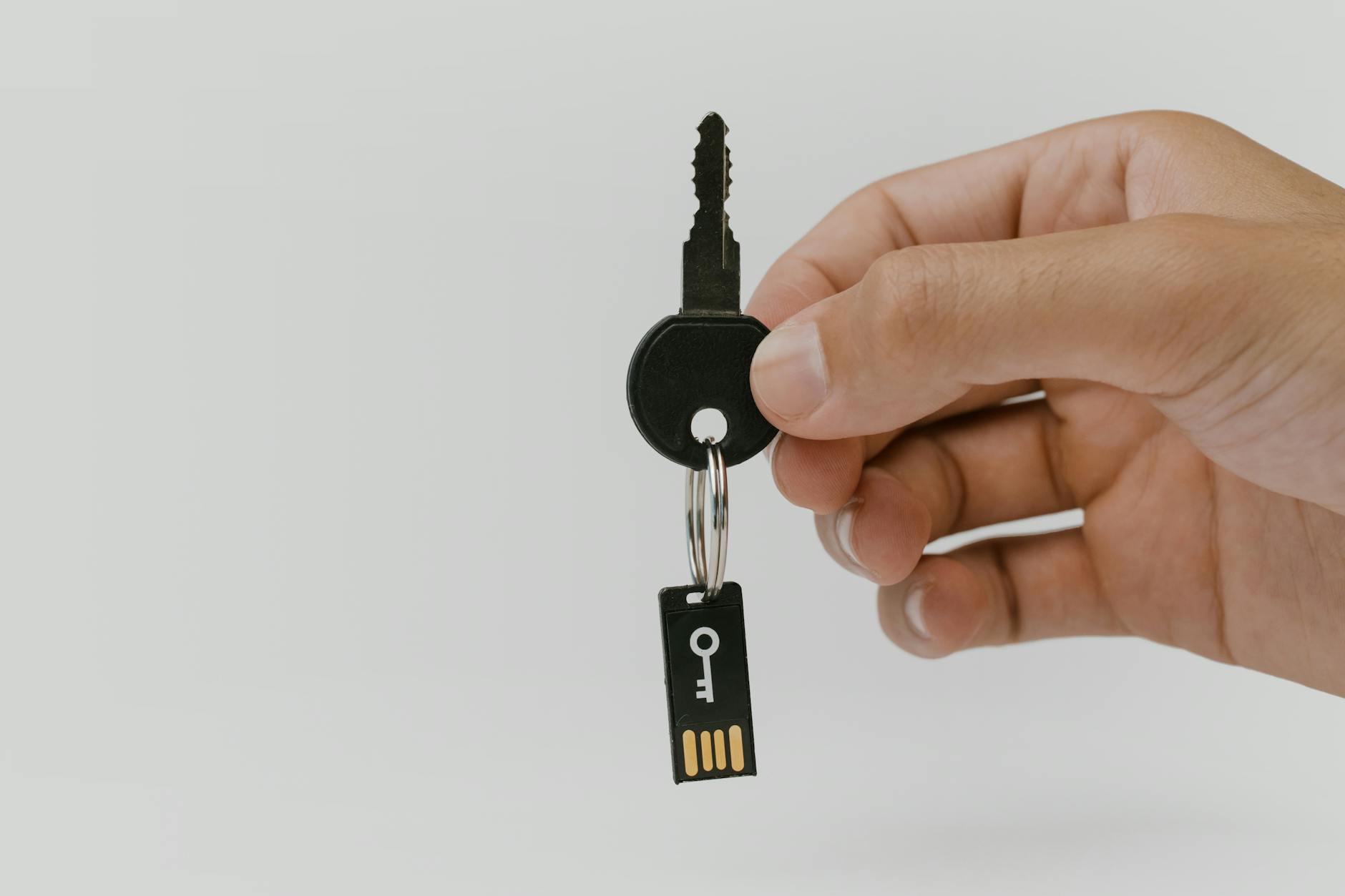
- Fizyczny klucz bezpieczeństwa (np. U2F / FIDO) – to rzadziej spotykane rozwiązanie, ale jeśli taki klucz był podpięty do konta, może częściowo zastąpić utracony telefon.
Jeśli żadna alternatywna metoda nie istnieje lub jest nieosiągalna, pozostaje formularz odzyskiwania konta. Nie ma wtedy magicznego obejścia 2FA – Google w praktyce ocenia, czy zgłoszenie wygląda na wiarygodne mimo braku kodu z telefonu.
Rozsądna kolejność działań przy utracie telefonu
Zamiast klikać wszystko po kolei, lepiej przejść przez prostą listę kontrolną:
- Odzyskaj, jeśli to możliwe, dostęp do numeru:
- kontakt z operatorem i duplikat karty SIM,
- reaktywacja numeru, jeśli okres karencji jeszcze trwa.
- Sprawdź, czy nie masz w domu lub pracy drugiego urządzenia z zalogowanym kontem (tablet, stary smartfon, laptop).
- Przeszukaj dokumenty i pliki pod kątem kodów zapasowych lub notatek o 2FA.
- Dopiero potem przejdź do formularza odzyskiwania, mając przygotowane wszystkie daty, stare hasła i dane, o których była mowa wcześniej.
Im więcej kroków uda się zrealizować przed uruchomieniem formularza, tym większa szansa, że nie wpadniesz w ślepą uliczkę typu „Podaj kod, którego nie masz”.
Formularz odzyskiwania konta Google – jak go wypełnić, żeby nie stracić szans
Jak działa ocena odpowiedzi w formularzu
Formularz odzyskiwania nie działa jak „egzamin na ocenę celującą”, gdzie trzeba trafić wszystko idealnie. Bardziej przypomina system punktowy: każda poprawna lub sensownie zbliżona odpowiedź podnosi poziom zaufania, a zbyt wiele nieścisłości go obniża. W uproszczeniu:
- lepsza jest przybliżona, ale zgodna z faktami data (np. „maj 2018”), niż zupełnie zgadywana, zmieniana przy każdym podejściu,
- podanie dwóch faktycznie używanych starych haseł jest cenniejsze niż pięć przypadkowych prób wymyślonych na poczekaniu,
- powtarzalność odpowiedzi w kolejnych podejściach sugeruje, że zgłaszający zna konto, a nie strzela na oślep.
Google nie ujawnia dokładnych kryteriów, ale z praktyki wynika, że system „lubi” spójność i logiczne powiązania, a źle reaguje na gwałtowne, nieuzasadnione zmiany odpowiedzi.
Przygotowanie do jednego, solidnego podejścia
Zanim otworzysz stronę recovery, uporządkuj minimum informacji w jednym miejscu, np. w notatniku papierowym lub offline na komputerze:
- listę wszystkich haseł, które kiedykolwiek mogły być używane przy tym koncie (w kolejności od najstarszego do najnowszego, jeśli się da),
- szacowaną datę założenia konta i istotnych zmian (włączenie 2FA, ważne logowania z nowego kraju, reset telefonu),
- spis serwisów i usług powiązanych z kontem (YouTube, Dysk, Android, Chrome, zapisywane hasła),
- wszystkie powiązane adresy e‑mail i numery telefonów (nawet nieaktywne, ale faktycznie używane).
Chodzi nie o pisanie autobiografii, lecz o uniknięcie sytuacji, w której przy pierwszym podejściu podajesz, że konto założono w 2019, przy drugim – w 2017, a przy trzecim – „chyba 2020”. Taki rozrzut wygląda z boku tak, jakby różne osoby próbowały zgadnąć datę.
Krok po kroku: wypełnianie formularza odzyskiwania
Główna strona to zwykle https://accounts.google.com/signin/recovery. Po wpisaniu adresu e‑mail zaczyna się właściwa część:
- Sprawdzenie znanych urządzeń
Jeśli Google rozpozna urządzenie i lokalizację, może zaproponować łatwiejszą metodę (powiadomienie na telefonie, ostatnie hasło). Nie ma sensu jej odrzucać na siłę – jeśli masz choć częściowy dostęp, skorzystaj z tego, zanim formularz przejdzie do trudniejszych pytań. - Ostatnie pamiętane hasło
Zamiast wymyślać „bezpieczniejsze” hasło tylko dlatego, że tak brzmi bardziej poważnie, wpisz to, co rzeczywiście mogło być używane. Jeśli używałeś kilku wariantów (np. z różnymi końcówkami), wybierz najbardziej prawdopodobny albo ten, który pamiętasz z innych usług. - Potwierdzenie na e‑mail lub telefon
Gdy zobaczysz adres lub numer z zamaskowanymi znakami, upewnij się, czy na pewno go rozpoznajesz. Jeśli nie masz do niego dostępu, nie ma sensu udawać, że jest inaczej – kliknij, że nie możesz z niego skorzystać. Podawanie kodów z nieistniejącego adresu to prosta droga do kolejnych nieudanych prób. - Pytania o daty i szczegóły
Na tym etapie często pojawia się prośba o:- miesiąc i rok założenia konta,
- miesiąc i rok ostatniej zmiany hasła,
- potwierdzenie używanych urządzeń lub usług.
Tu przydaje się wcześniejsza notatka. Lepiej nie korygować co chwilę własnych szacunków pod wpływem wątpliwości – jeśli raz uznasz, że to był np. „styczeń 2017”, trzymaj się tej wersji przy kolejnych próbach.
- Dodatkowy e‑mail kontaktowy
Formularz zwykle prosi o adres, na który Google może wysłać decyzję. Najlepiej, by był to adres należący do Ciebie, a nie znajomego. Jeśli korzystasz tu z cudzego maila, zadbaj przynajmniej o stały dostęp do tej skrzynki przez kilka najbliższych dni i niektóre filtry spamu.
Czego unikać przy kolejnych próbach odzyskiwania
Kiedy pierwsze podejście się nie udaje, pojawia się pokusa, by od razu wykonać następne z „nową strategią”. Z punktu widzenia algorytmów to raczej pogarszanie sytuacji, jeśli:
- zmieniasz każde urządzenie i sieć przy kolejnym podejściu,
- za każdym razem podajesz inne daty i hasła „bo tamte chyba były złe”,
- używasz VPN z kraju, z którego nigdy wcześniej się nie logowałeś.
Bezpieczniej jest:
- używać tego samego głównego urządzenia i tej samej sieci (np. domowego Wi‑Fi),
- utrzymywać odpowiedzi spójne między próbami – jeśli uznasz, że jakaś odpowiedź była ewidentnie błędna, zmieniaj ją świadomie, a nie chaotycznie,
- robić przerwy między podejściami, zwłaszcza po komunikatach o zbyt wielu próbach.
Typowe mity na temat formularza odzyskiwania
W internecie krąży sporo prostych „patentów”, które w praktyce bardziej szkodzą niż pomagają:
- „Im więcej razy wyślę formularz, tym większa szansa” – w praktyce liczy się jakość, nie ilość. Seria kilkunastu nieudanych zgłoszeń jednego dnia wygląda podejrzanie.
Dalsze mity i błędne założenia przy odzyskiwaniu
- „Jak opiszę w komentarzu całą swoją historię, ktoś to przeczyta i się zlituje” – formularz jest analizowany głównie automatycznie. Długie, emocjonalne opisy sytuacji w polu na dodatkowe informacje nie zaszkodzą, ale też nie zastąpią konkretnych, technicznych danych (dat, haseł, urządzeń).
- „Jak wyślę skan dowodu osobistego do supportu Google, to mi odblokują konto” – w standardowej ścieżce odzyskiwania prywatnych kont nie ma miejsca na ręczne weryfikowanie dowodów osobistych. Pojawiające się w sieci „maile do supportu”, które niby przyjmują takie skany, to zwykle przestarzałe informacje lub po prostu oszustwo.
- „VPN z USA pomoże, bo Google to firma z USA” – logowanie z kraju, z którego konto nigdy się nie łączyło, częściej obniży poziom zaufania, niż pomoże. Wyjątek to sytuacje, gdy rzeczywiście od dawna logujesz się głównie z tego kraju.
- „Jak zmienię przeglądarkę, to zacznę jakby od zera” – nowe urządzenie, inna przeglądarka i inny adres IP jednocześnie wyglądają nie jak „nowy start”, tylko jak próba przejęcia cudzego konta.
Jak interpretować odpowiedzi i komunikaty po wysłaniu formularza
Po wypełnieniu formularza pojawia się komunikat – czasem od razu, czasem po kilku minutach – oraz e‑mail z decyzją. Z zewnątrz wygląda to dość surowo: „niemożliwe było zweryfikowanie, że konto należy do Ciebie” lub „pomyślnie odzyskano dostęp”. Między tymi skrajnościami jest jednak kilka niuansów, na które opłaca się zwrócić uwagę:
- jeśli decyzja jest negatywna po kilku sekundach, to zazwyczaj oznacza, że zebranych danych było zdecydowanie za mało albo były niespójne,
- jeśli odpowiedź przychodzi po dłuższym czasie, to zwykle znaczy, że system „przemielił” więcej sygnałów (sprzęt, lokalizacja, historia logowań) – w takim przypadku drobna korekta strategii może mieć sens, zamiast całkowitego resetu odpowiedzi,
- część komunikatów sugeruje, by spróbować ponownie za jakiś czas – to sygnał, że przekroczono próg liczby prób lub poziom zaufania spadł zbyt mocno w krótkim okresie.
Jeżeli kilka razy z rzędu pojawia się niemal identyczny, szybki komunikat odmowny, zwykle oznacza to jeden z trzech problemów: błędny adres e‑mail (pomyłka w literze), naprawdę zbyt mało informacji o koncie albo logowanie z otoczenia, które system postrzega jako całkowicie obce dla tego konta.
Strategia przy wielokrotnych odmowach
Seria nieudanych prób nie zawsze oznacza definitywny koniec. Bardziej sensowne bywa przejście na tryb „laboratoryjny” – spokojna analiza, co może być nie tak, zamiast kolejnych kliknięć z nadzieją na cud.
Przydaje się prosty schemat:
- Zweryfikuj sam adres konta
Ludzie często mylą:- końcówki
@gmail.comvs. firmową domenę w Google Workspace, - literówki typu „gmai.com”, „gmial.com”,
- kropki i plusy (
imie.nazwiskovs.imienazwisko;imie+cos@gmail.com).
Warto sprawdzić stare wiadomości wysyłane z tego konta (u odbiorców) – tam widnieje dokładny adres, o ile ktokolwiek je zachował.
- końcówki
- Odtwórz historię pierwszych logowań
Miejsce i czas założenia konta często wiąże się z konkretnym wydarzeniem: zakup telefonu z Androidem, start kanału na YouTube, pierwsza praca. To pomaga ustalić przybliżoną datę i lokalizację, bez strzelania na oślep. - Sprawdź inne usługi powiązane
Starsze konta bywają połączone z:- starym kanałem YouTube,
- profilem w mapach (opinie, zdjęcia),
- urządzeniami z Androidem, do których ktoś może mieć jeszcze fizyczny dostęp.
Cokolwiek, co realnie potwierdza, że adres działał w określonym okresie, zwiększa szansę na precyzyjniejsze odpowiedzi w kolejnym podejściu.
- Ustal jedno „wydanie robocze” odpowiedzi
Czyli coś w rodzaju wewnętrznej dokumentacji: daty, hasła, urządzenia, numery – wszystko spisane i niezmieniane bez mocnego powodu. Zamiast modyfikować odpowiedzi według nastroju, lepiej raz na spokojnie zdecydować, co jest najbardziej prawdopodobne.
Granice tego, co da się odzyskać
Trzeba dopuścić myśl, że w pewnych konfiguracjach konta dostęp może być w praktyce nie do odzyskania. Najczęstszy scenariusz bez wyjścia to kombinacja kilku czynników naraz:
- brak dostępu do jakiegokolwiek znanego urządzenia, z którego wcześniej logowano się na konto,
- brak numeru telefonu i alternatywnego maila,
- brak realnych danych o historii konta (daty, stare hasła, usługi),
- logowanie z zupełnie nowego kraju lub miasta, z którego konto nigdy nie było używane.
W takim układzie system nie ma na czym oprzeć decyzji. Z jego perspektywy wygląda to jak zgłoszenie osoby trzeciej, która ma jedynie nazwę konta, a nie faktyczną historię jego używania. Pojawiające się w sieci obietnice „odzyskania każdego konta Google za opłatą” zwykle sprowadzają się do prób włamania albo odsprzedawania porad, które Google publikuje za darmo.
Minimalizowanie ryzyka na przyszłość – jak przygotować konto, zanim coś się stanie
Najważniejsze ustawienia bezpieczeństwa do ogarnięcia od razu
Od strony praktycznej zabezpieczenie konta to nie tylko mocne hasło. Kilka pozycji w panelu bezpieczeństwa ma realny wpływ na to, czy w razie kłopotów da się w ogóle ruszyć z miejsca:
- Aktualny numer telefonu odzyskiwania – najlepiej taki, który:
- jest na Twoje nazwisko,
- nie jest numerem „na kartę”, którego nikt nie doładowuje latami,
- nie jest używany wyłącznie w służbowym telefonie, który może kiedyś zostać oddany.
- Alternatywny adres e‑mail – nie musi być w Google. Ważne, aby był pod Twoją kontrolą i by logowanie do niego nie zależało wyłącznie od tego samego telefonu, który chroni konto Google.
- Przegląd zaufanych urządzeń – w panelu konta można zobaczyć, gdzie jesteś zalogowany. Warto mieć przynajmniej jedno urządzenie „stacjonarne” (komputer, laptop), który nie znika tak łatwo jak telefon.
- Opcje weryfikacji dwuetapowej – zamiast jednego mechanizmu 2FA, lepiej skonfigurować kilka różnych metod.
Kody zapasowe – użyteczność zależy od tego, jak się je traktuje
Kody zapasowe często są generowane z myślą „na wszelki wypadek”, po czym lądują w przypadkowym folderze i przepadają. Żeby miały sens, trzeba podejść do nich jak do klucza zapasowego, a nie kartki z hasłem do Wi‑Fi.
- Gdzie ich nie trzymać:
- w galerii zdjęć bez żadnego szyfrowania,
- w chmurze, do której logujesz się tym samym kontem Google (klasyczny błąd: kody w Google Drive lub w notatkach Google Keep),
- w publicznie dostępnym pliku na współdzielonym komputerze.
- Gdzie mają sens:
- w papierowym notatniku przechowywanym w domu,
- w menedżerze haseł, do którego masz dostęp z więcej niż jednego urządzenia,
- w zaszyfrowanym pliku (np. kontenerze) zrobionym świadomie, a nie przypadkowo.
Praktyczny trik: po wydrukowaniu lub zapisaniu kodów dobrze jest od razu faktycznie przetestować jeden na świeżo zalogowanym koncie (bez wylogowywania się z wszystkich urządzeń). To weryfikuje, że kody zostały poprawnie zapisane, a nie np. obcięte na końcu strony.
Wielowarstwowe 2FA zamiast jednej „magicznej” metody
Najczęściej spotykany problem przy utracie telefonu to sytuacja, w której cały system bezpieczeństwa opierał się na jednym elemencie – SMS‑ach lub powiadomieniach na konkretnym urządzeniu. Rozsądniej jest zbudować kilka niezależnych kanałów potwierdzania tożsamości:
- Powiadomienia na kilka urządzeń – jeśli korzystasz z więcej niż jednego telefonu albo masz tablet z Androidem, można pozwolić, by na wszystkich pojawiały się prośby o potwierdzenie logowania.
- Aplikacja uwierzytelniająca – Google Authenticator lub inny TOTP:
- dobrze jest mieć ją na minimum dwóch urządzeniach (jeśli to możliwe),
- w nowszych wersjach Google Authenticatora dostępna jest synchronizacja z kontem Google, ale opieranie <emcałego odzyskiwania na tym jednym mechanizmie też ma swoje ograniczenia.
- Fizyczny klucz bezpieczeństwa – klucz U2F/FIDO:
- daje bardzo wysoki poziom bezpieczeństwa,
- jeżeli ktoś zdecyduje się na taki klucz, rozsądnie jest mieć co najmniej dwa egzemplarze i przechowywać je w różnych miejscach.
Ważna różnica: system odzyskiwania patrzy nie tylko na to, czy masz 2FA, ale też jak długo dany mechanizm był używany. Świeżo dodana metoda weryfikacji może być traktowana z mniejszym zaufaniem niż ta, która działa od lat.
Aktualizacja danych przy zmianie telefonu, numeru lub pracy
Najwięcej kłopotów powstaje przy tzw. „przejściówkach”: wymianie telefonu, zmienie operatora lub zakończeniu pracy, w której używało się służbowego numeru i maila. Rzecz, którą wiele osób odkłada, a potem jest już za późno.
Przy każdej większej zmianie sprzętu lub numeru dobrze jest przejść przez krótką listę:
- Przed pozbyciem się starego urządzenia:
- dodaj nowe urządzenie jako zaufane i sprawdź, czy wyświetla powiadomienia Google,
- sprawdź, czy aplikacja uwierzytelniająca poprawnie generuje kody na nowym sprzęcie,
- wygeneruj nowe kody zapasowe i usuń stare, jeśli masz wrażenie, że mogły trafić w niepowołane ręce.
- Przy zmianie numeru telefonu:
- dodaj nowy numer jako odzyskiwanie, ale nie usuwaj starego, dopóki karta SIM jeszcze jest pod Twoją kontrolą,
- przetestuj odbieranie kodów na nowy numer,
- dopiero po tym usuń całkowicie stary numer z konta.
- Przy końcu pracy w firmie:
- usuń firmowy numer z ustawień odzyskiwania,
- sprawdź, czy żadne prywatne konto Google nie wykorzystuje służbowego maila jako alternatywnego adresu.
Rozdzielenie kont prywatnych i służbowych
Częsty błąd to „podpinanie” prywatnych usług pod służbowy adres Google Workspace albo odwrotnie – używanie prywatnego Gmaila jako zapasowego maila do wszystkiego, w tym do pracy. W praktyce, gdy coś pójdzie nie tak, powstaje zależność, z której ciężko się wyplątać.
Bezpieczniejszy model to:
- oddzielne konto prywatne z własnym zestawem metod odzyskiwania,
- oddzielne konto firmowe, którego odzyskiwanie jest w gestii administratora IT,
- wzajemne niewykorzystywanie tych kont jako jedynych zapasowych adresów e‑mail dla siebie nawzajem.
Jeżeli już teraz konta są mocno „posplątane”, sensownym krokiem jest przejrzenie ustawień odzyskiwania i stopniowe rozdzielenie tych zależności, zanim pojawi się realny problem z dostępem.
Archiwizacja istotnych danych poza jednym kontem
Wiele historii o „utraconym koncie Google” w praktyce jest historią o utraconych zdjęciach, dokumentach i dostępach do innych usług. Samo konto jest wtedy bramą do wszystkiego. Pogodzenie się z tym, że nie da się go odzyskać, jest trudne głównie z powodu braku kopii zapasowych.
Nie chodzi o kopiowanie całego życia w pięciu miejscach, ale o kilka pragmatycznych kroków:
- regularny eksport najważniejszych danych (np. zdjęć rodzinnych, krytycznych dokumentów) na zewnętrzny dysk lub drugą chmurę,
- eksport zapisanych haseł z Chrome do menedżera haseł, który nie jest przywiązany wyłącznie do jednego konta Google,
Bibliografia i źródła
- Pomoc dotycząca konta Google – odzyskiwanie konta. Google – Oficjalne procedury odzyskiwania konta Google i weryfikacji tożsamości
- Zabezpieczanie konta Google. Google – Zalecenia Google dotyczące haseł, weryfikacji dwuetapowej i metod odzyskiwania
- Ochrona danych osobowych w usługach Google. Urząd Ochrony Danych Osobowych – Ryzyka związane z utratą dostępu do konta i danych w chmurze
- NIST Special Publication 800-63B: Digital Identity Guidelines. National Institute of Standards and Technology (2017) – Standardy uwierzytelniania, haseł i odzyskiwania dostępu
- ENISA – Guidelines on Security Measures for Digital Services. European Union Agency for Cybersecurity – Rekomendacje dot. bezpieczeństwa kont użytkowników i procedur resetu
- OWASP Authentication Cheat Sheet. OWASP Foundation – Dobre praktyki projektowania logowania i odzyskiwania konta
- Cyberbezpieczeństwo w chmurze – poradnik dla użytkowników. NASK – Zalecenia dot. ochrony kont w usługach chmurowych i skutków utraty dostępu





Bardzo przydatny artykuł! Utrata hasła do konta Google może przydarzyć się każdemu, dlatego dobrze wiedzieć, jakie kroki podjąć, aby je odzyskać. Dzięki szczegółowym instrukcjom zawartym w artykule, mogę być pewny, że nie będę miał problemów z ponownym dostępem do mojego konta. Bardzo dziękuję za pomoc!
Możliwość dodawania komentarzy nie jest dostępna.