
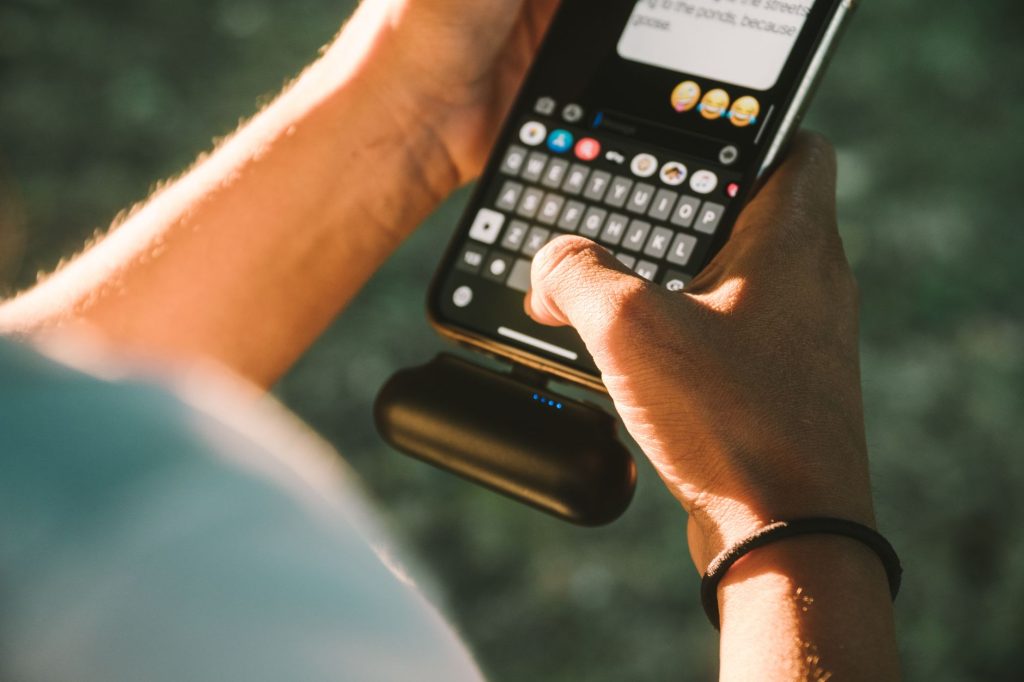
Telefon z Androidem może przestać działać bez ostrzeżenia: po upadku, zalaniu, awarii pamięci albo kradzieży. Samo zalogowanie się na konto Google nie gwarantuje wtedy odzyskania wszystkich danych. Kontakty i część ustawień zwykle wrócą automatycznie, ale lokalne dokumenty, historia komunikatorów, kody uwierzytelniające, pliki z folderu Pobrane czy zdjęcia zapisane w nietypowych katalogach mogą zniknąć. [3]
Dobra kopia zapasowa Androida powinna obejmować nie tylko system, lecz także zdjęcia, filmy, rozmowy, dokumenty, hasła i dostęp do kont. Trzeba również sprawdzić, czy backup rzeczywiście się wykonał oraz czy wiadomo, jak odtworzyć go na nowym urządzeniu. Najczęstsze błędy nie wynikają z braku jakiejkolwiek kopii, lecz z fałszywego przekonania, że jedna funkcja zabezpiecza absolutnie wszystko.
Błąd 1: Zakładanie, że domyślny backup Google zapisuje absolutnie wszystko
Co obejmuje standardowa kopia telefonu z Androidem
Android może automatycznie zapisywać na koncie Google między innymi listę zainstalowanych aplikacji, część ustawień urządzenia, kontakty, historię połączeń, wiadomości SMS i wybrane dane systemowe. Zakres zależy od wersji Androida, producenta telefonu, ustawień konta oraz konkretnej aplikacji. Telefon Samsung, Xiaomi, Motorola czy Google Pixel może pokazywać nieco inne nazwy opcji i oferować dodatkowe mechanizmy producenta. [1]
Standardowy backup systemu pomaga skonfigurować nowe urządzenie, ale nie jest identyczny z obrazem dysku. Nie tworzy kopii każdego pliku znajdującego się w pamięci telefonu. Nie zapisuje też automatycznie wszystkich danych aplikacji, zwłaszcza gdy twórca programu nie udostępnił takiej funkcji albo przechowuje informacje wyłącznie lokalnie.
Synchronizacja kontaktów z Kontaktem Google, przesyłanie zdjęć do Zdjęć Google i kopia ustawień Androida to trzy różne procesy. Mogą działać niezależnie od siebie. Włączona synchronizacja kontaktów nie oznacza więc, że zabezpieczono zdjęcia, a aktywna kopia zdjęć nie obejmuje dokumentów z folderu Pobrane.
Pliki, które często zostają wyłącznie w pamięci urządzenia
Największe ryzyko dotyczy danych zapisanych lokalnie. Po awarii lub kradzieży mogą nie być dostępne:
- dokumenty PDF, DOCX i XLSX pobrane z poczty lub przeglądarki,
- skany zapisane w folderze aplikacji do skanowania,
- nagrania dźwiękowe z dyktafonu,
- zdjęcia i filmy spoza katalogów obserwowanych przez Zdjęcia Google,
- pliki z folderów aplikacji, w tym eksporty baz danych,
- projekty edytowane offline, na przykład grafiki, notatki lub materiały wideo,
- dane przechowywane na karcie microSD, jeśli karta ulegnie uszkodzeniu albo zostanie razem z telefonem.
Przykładowo: faktura pobrana z wiadomości e-mail może znajdować się w katalogu Download, ale nie pojawić się w Zdjęciach Google ani w kopii systemowej. Jeżeli nie została dodatkowo przesłana na Dysk Google, komputer lub inny nośnik, po utracie telefonu trzeba będzie ponownie szukać jej u wystawcy.
Jak sprawdzić i wymusić kopię systemową
Nazwy poleceń mogą różnić się między producentami. Najczęściej trzeba otworzyć Ustawienia → Google → Kopia zapasowa albo Ustawienia → System → Kopia zapasowa. Na niektórych telefonach opcja znajduje się w sekcji System i aktualizacje, Kontа i kopia zapasowa lub pod nazwą Tworzenie kopii zapasowej i przywracanie.
Sprawdź przede wszystkim konto, na które trafia backup, datę ostatniej kopii oraz listę elementów objętych zapisem. Jeżeli telefon korzysta z kilku kont Google, łatwo pomylić konto prywatne z firmowym. Kopia utworzona na niewłaściwym koncie może być technicznie poprawna, ale trudna do odnalezienia przy konfiguracji nowego telefonu.
Po podłączeniu urządzenia do Wi-Fi i ładowarki wybierz polecenie Utwórz kopię teraz lub jego odpowiednik. Nie odłączaj telefonu od zasilania do czasu zakończenia operacji. Następnie sprawdź aktualną datę backupu. Samo naciśnięcie przycisku nie wystarcza, jeśli zabrakło miejsca na koncie, urządzenie miało niestabilne połączenie albo synchronizacja została wstrzymana przez oszczędzanie energii.
Ręczna kontrola najważniejszych katalogów
Otwórz aplikację Pliki, Files by Google albo menedżer plików producenta. Przejrzyj foldery Pobrane, Dokumenty, Obrazy, Filmy, Nagrania i katalogi aplikacji. Nie chodzi o kopiowanie każdego pliku bez zastanowienia. Trzeba znaleźć dane, których nie da się łatwo odtworzyć z poczty, banku, chmury firmowej lub ponownego pobrania.
Wybrane pliki możesz skopiować na Dysk Google, OneDrive, Dropbox, komputer albo zewnętrzny nośnik USB-C. Dokumenty istotne prawnie, rodzinne nagrania i skany najlepiej przechowywać w co najmniej dwóch niezależnych miejscach. Jedna kopia w pamięci telefonu nie jest kopią zapasową, lecz oryginałem narażonym na tę samą awarię.
Błąd 2: Pomijanie aplikacji uwierzytelniających i utrata dostępu do kont
Dlaczego sam kod SMS nie zawsze wystarczy
Po kradzieży telefonu użytkownik może stracić nie tylko dane, ale także drugi składnik logowania. Jeżeli konto Google wymaga potwierdzenia w aplikacji, kodu SMS lub powiadomienia na utraconym urządzeniu, konfiguracja nowego telefonu może stać się trudna. Problem jest szczególnie poważny wtedy, gdy stary telefon był jedynym urządzeniem z dostępem do aplikacji uwierzytelniającej.
Dobrym uzupełnieniem tego tematu jest także poradnik: Odzyskiwanie konta Google krok po kroku: co zrobić po utracie hasła lub telefonu.
Kod SMS bywa pomocny, ale nie powinien być jedynym planem awaryjnym. Złodziej może próbować przejąć numer przez kradzież karty SIM, a użytkownik może nie mieć dostępu do numeru po utracie telefonu. Przerwa w działaniu sieci, wymiana karty SIM lub blokada operatora również mogą uniemożliwić odebranie wiadomości.
Uwierzytelnianie dwuskładnikowe chroni konto, lecz trzeba przygotować procedurę odzyskiwania. Bez niej zabezpieczenie może zadziałać przeciwko właścicielowi w chwili, gdy najbardziej potrzebuje dostępu do chmury i kopii zapasowej.
Google Authenticator, menedżery 2FA i synchronizacja kodów
W aplikacjach generujących kody jednorazowe sprawdź, czy klucze są synchronizowane z bezpiecznym kontem, czy pozostają wyłącznie na urządzeniu. Google Authenticator w nowszych wersjach może synchronizować kody z kontem Google, ale użytkownik powinien potwierdzić, że synchronizacja rzeczywiście jest aktywna. W innych aplikacjach funkcja może nazywać się kopią szyfrowaną, eksportem kont albo przenoszeniem tokenów.
Jeśli aplikacja nie oferuje bezpiecznej synchronizacji, użyj jej funkcji eksportu. Eksportowany plik zawierający sekrety 2FA jest bardzo wrażliwy. Nie wysyłaj go zwykłym e-mailem, nie przechowuj bez hasła w publicznym folderze i nie umieszczaj go w miejscu dostępnym dla innych osób. Można zapisać go w zaszyfrowanym menedżerze haseł lub na zaszyfrowanym nośniku, zgodnie z możliwościami używanego rozwiązania.
Po przeniesieniu kodów na drugie urządzenie wykonaj kontrolę. Otwórz jedno mniej istotne konto, wygeneruj kod i sprawdź, czy logowanie działa. Nie usuwaj starego tokena natychmiast, jeśli telefon nadal jest sprawny i stanowi zapasową metodę dostępu.
Kody zapasowe Google jako plan awaryjny
Google udostępnia zestaw jednorazowych kodów zapasowych dla kont z włączonym uwierzytelnianiem dwuetapowym. Kody umożliwiają zalogowanie się bez telefonu lub aplikacji uwierzytelniającej. Po użyciu kod przestaje działać, dlatego nie należy traktować jednej kartki jako źródła nieskończonego dostępu.
Wygeneruj kody w ustawieniach konta Google, w sekcji bezpieczeństwa i weryfikacji dwuetapowej. Przechowuj je w bezpiecznym miejscu, na przykład w menedżerze haseł z ochroną, w zamkniętym miejscu w domu albo jako zaszyfrowany dokument offline. Nie fotografuj ich i nie trzymaj wyłącznie w galerii telefonu, który ma zostać zabezpieczony.
Sprawdź również alternatywne metody odzyskiwania: pomocniczy adres e-mail, numer telefonu, drugie zaufane urządzenie oraz klucze bezpieczeństwa. Metody te powinny być aktualne. Stary numer telefonu lub adres pocztowy, do którego nie masz już dostępu, daje tylko pozorne zabezpieczenie.
Błąd 3: Ignorowanie archiwizacji komunikatorów i ukrytych folderów multimediów
WhatsApp, Signal i Messenger działają według różnych zasad
Komunikatory nie mają jednego wspólnego mechanizmu kopii zapasowej. WhatsApp może tworzyć backup rozmów na Dysku Google, Signal wykorzystuje własne rozwiązania zależne od wersji aplikacji, a Messenger przechowuje dużą część historii na serwerach, choć dostęp do niektórych szyfrowanych czatów i multimediów może wymagać dodatkowej konfiguracji. [2]
Nie zakładaj, że skoro rozmowa jest widoczna na obecnym telefonie, to będzie dostępna po instalacji aplikacji na nowym. Historia może być zaszyfrowana kluczem przechowywanym lokalnie, zależeć od numeru telefonu albo wymagać hasła backupu. W przypadku szyfrowanych kopii utrata hasła może uniemożliwić odtworzenie danych nawet wtedy, gdy plik kopii znajduje się w chmurze.
Znaczenie mają również multimedia. Zdjęcia wysłane na czacie, skany dokumentów, potwierdzenia przelewów i faktury mogą nigdy nie trafić do zwykłej galerii. Jeżeli są potrzebne, zapisz je osobno w uporządkowanym folderze albo w chmurze dokumentów.
Warto przeczytać również powiązany artykuł: Pierwsze kroki z menedżerem haseł i uwierzytelnianiem dwuetapowym dla absolutnie zielon….
Konfiguracja kopii zapasowej WhatsApp
W WhatsApp otwórz Ustawienia → Czaty → Kopia zapasowa czatów. Sprawdź konto Google, częstotliwość wykonywania kopii, zakres dołączanych filmów oraz datę ostatniego backupu. Włącz automatyczne tworzenie kopii, jeśli rozmowy mają być regularnie zabezpieczane.
WhatsApp pozwala również użyć szyfrowanej kopii zapasowej. Jej hasło lub klucz jest ważniejszy niż zwykłe hasło do konta Google, ponieważ bez niego odtworzenie może się nie udać. Zapisz dane odzyskiwania w menedżerze haseł albo innym bezpiecznym miejscu, ale nie przechowuj ich tylko w notatce na telefonie. [4]
Po zmianie telefonu instalacja WhatsAppa zwykle wymaga tego samego numeru i konta Google, z którego wykonano kopię. Jeżeli używasz kilku kont Google, przed rozpoczęciem przywracania dodaj właściwe konto do nowego urządzenia. Gdy aplikacja nie wykrywa backupu, częstą przyczyną jest właśnie inny adres, brak numeru telefonu lub nieukończona kopia.
Foldery, których Zdjęcia Google nie obejmują automatycznie
Zdjęcia Google mogą automatycznie przesyłać zdjęcia z aparatu, ale inne foldery trzeba często włączyć ręcznie. Dotyczy to między innymi katalogów z obrazami z WhatsAppa, Telegrama, zrzutami ekranu, pobranymi grafikami, zdjęciami z aplikacji do edycji oraz folderami utworzonymi przez producenta.
Jak sprawdzić ukryte foldery i przygotować ich kopię
W Zdjęciach Google wybierz Kolekcje → Na tym urządzeniu albo podobną sekcję z folderami urządzenia. Otwórz każdy katalog, w którym mogą znajdować się ważne multimedia, i włącz opcję Utwórz kopię zapasową tylko tam, gdzie jest to potrzebne. Nie trzeba przesyłać do chmury wszystkich memów, plików tymczasowych i duplikatów.
Po włączeniu kopii sprawdź, czy pliki rzeczywiście pojawiły się na stronie photos.google.com lub na innym urządzeniu zalogowanym na to samo konto. Sam przełącznik w aplikacji nie potwierdza jeszcze, że przesyłanie zakończyło się powodzeniem. Przy dużej liczbie filmów operacja może potrwać długo, zwłaszcza gdy telefon korzysta z ograniczonego transferu danych albo trybu oszczędzania energii.
Pliki, których nie chcesz synchronizować jako zdjęcia, skopiuj do uporządkowanego katalogu na Dysku Google, komputerze lub innym nośniku. Nazwij foldery w sposób ułatwiający późniejsze odtworzenie, na przykład Dokumenty z komunikatorów – 2025 albo Nagrania rodzinne. Taki porządek skraca poszukiwania po zmianie telefonu i zmniejsza ryzyko pominięcia pojedynczego pliku.
Test odtworzenia danych z komunikatora
Backup jest użyteczny dopiero wtedy, gdy można go odczytać. Nie musisz od razu kasować aplikacji z głównego telefonu. Wystarczy sprawdzić instrukcję przywracania na zapasowym urządzeniu albo, jeśli aplikacja na to pozwala, przeprowadzić test po wcześniejszym zabezpieczeniu bieżących danych.
Podczas kontroli zwróć uwagę na kilka elementów:
- czy kopia ma aktualną datę i odpowiedni rozmiar,
- czy znasz hasło, klucz lub kod potrzebny do jej odszyfrowania,
- czy potrafisz wskazać konto i numer telefonu wymagane przy przywracaniu,
- czy po odtworzeniu są dostępne nie tylko nazwy rozmów, lecz także załączniki i ważne multimedia,
- czy kopia nie jest przechowywana wyłącznie na tym samym telefonie.
Jeżeli aplikacja oferuje eksport pojedynczej rozmowy, użyj go dla czatów o szczególnym znaczeniu, na przykład zawierających ustalenia zawodowe, adresy, skany lub informacje rodzinne. Eksport nie zawsze zastępuje pełny backup, ale tworzy dodatkową, czytelną kopię, którą można przechować poza komunikatorem.
Błąd 4: Poleganie wyłącznie na jednej chmurze i brak fizycznej kopii offline
Dlaczego jedna lokalizacja nie wystarcza
Chmura chroni przed utratą telefonu, ale nie przed każdym problemem. Możesz stracić dostęp do konta, zapełnić limit przestrzeni, usunąć pliki przez pomyłkę albo napotkać awarię synchronizacji. Jeżeli wszystkie dane znajdują się tylko w jednym koncie, błąd hasła, blokada logowania lub przypadkowe skasowanie może objąć jednocześnie oryginał i kopię.
Dobrym uzupełnieniem tego tematu jest także poradnik: AI do nauki i pracy: jak mądrze korzystać z chatbotów, nie łamiąc regulaminów i prawa.
Nie chodzi o tworzenie wielu identycznych archiwów bez kontroli. Najpraktyczniejsze rozwiązanie to druga kopia przechowywana niezależnie od głównej chmury. Może znajdować się na komputerze, zewnętrznym dysku SSD, pendrivie USB-C albo karcie pamięci używanej wyłącznie do archiwum. Nośnik powinien być odłączony po zakończeniu kopiowania, aby przypadkowe usunięcie lub infekcja telefonu nie objęły również jego zawartości.
Druga kopia na komputerze lub nośniku zewnętrznym
Podłącz telefon do komputera przewodem USB i wybierz na urządzeniu tryb Transfer plików. Skopiuj wcześniej wybrane dokumenty, nagrania, zdjęcia, filmy oraz eksporty z aplikacji. W przypadku urządzeń z ograniczonym dostępem do katalogów aplikacji skorzystaj z funkcji eksportu dostępnej w konkretnej aplikacji zamiast próbować kopiować jej prywatne pliki ręcznie.
Na komputerze utwórz osobny katalog archiwum i dodaj datę, na przykład Backup telefonu – 2025-03. Nie nadpisuj bez sprawdzenia poprzedniej wersji. Starsze archiwum może okazać się potrzebne, jeśli nowsze zawiera uszkodzone pliki albo zostało wykonane po przypadkowym usunięciu danych.
Jeżeli używasz pendrive’a lub dysku zewnętrznego, wybierz nośnik o pojemności dopasowanej do filmów i zdjęć. Po kopiowaniu bezpiecznie odłącz urządzenie, a następnie przechowuj je w innym miejscu niż telefon. Dla dokumentów wrażliwych, takich jak skany dowodów, umowy i dane finansowe, zastosuj szyfrowanie nośnika lub zaszyfrowany kontener.
Kontrola, czy kopia da się otworzyć
Po skopiowaniu danych nie ograniczaj się do sprawdzenia liczby plików. Otwórz kilka zdjęć, odtwórz dłuższe nagranie, przeczytaj dokument PDF i sprawdź plik pochodzący z aplikacji. Uszkodzona kopia może wyglądać poprawnie w menedżerze plików, a problem ujawni się dopiero przy próbie otwarcia.
W przypadku archiwum komunikatora sprawdź, czy zapisany eksport zawiera oczekiwaną rozmowę i załączniki. Jeśli kopia jest zaszyfrowana, upewnij się, że hasło lub klucz odzyskiwania działa. Nie testuj tego po raz pierwszy dopiero po awarii telefonu.
Raz na kilka miesięcy podłącz nośnik i zaktualizuj archiwum. Przed zastąpieniem starszej wersji porównaj daty, rozmiary i kilka losowo wybranych plików. Jeśli telefon zawiera dane zawodowe lub rodzinne o dużej wartości, trzymaj jedną kopię poza mieszkaniem, na przykład w bezpiecznym miejscu u zaufanej osoby.
Co sprawdzić przed uznaniem backupu za gotowy
- czy najważniejsze zdjęcia, filmy, dokumenty i nagrania są widoczne poza telefonem,
- czy druga kopia znajduje się poza główną chmurą,
- czy znasz hasło do konta oraz dane potrzebne do odszyfrowania archiwów,
- czy zewnętrzny nośnik jest odłączony i przechowywany w bezpiecznym miejscu,
- czy otworzyłeś kilka plików z kopii, a nie tylko sprawdziłeś jej nazwę,
- czy archiwum ma datę i nie zostało przypadkowo zastąpione niepełną wersją,
- czy potrafisz odtworzyć dane komunikatorów na innym urządzeniu lub znasz wymagane do tego warunki.
Końcowa checklista kopii zapasowej telefonu z Androidem
Kiedy ponowić kopię zapasową
Nie traktuj backupu jako jednorazowego zadania wykonanego przy zakupie telefonu. Powtórz go po zapisaniu większej liczby zdjęć, nagrań lub dokumentów, a także po zmianie ustawień komunikatorów, aplikacji uwierzytelniających albo konta Google.
- przed podróżą, przeprowadzką lub wydarzeniem, podczas którego telefon może zostać zgubiony,
- po zapisaniu ważnych dokumentów, zdjęć rodzinnych lub nagrań,
- przed aktualizacją systemu, resetem urządzenia albo wymianą telefonu,
- po zmianie telefonu, numeru lub głównego konta używanego do synchronizacji,
- gdy aplikacja informuje o błędzie synchronizacji, braku miejsca albo problemie z logowaniem.
Po każdej większej zmianie nie musisz tworzyć całego archiwum od początku. Wystarczy zaktualizować odpowiednie katalogi i wyraźnie oznaczyć nową wersję datą. Dzięki temu łatwiej rozpoznasz, które pliki zostały już zabezpieczone, a które wymagają jeszcze skopiowania.
Pytania od czytelników
Czy kopia na Dysku Google zastępuje kopię plików z telefonu?
Co zrobić, jeśli aplikacja uwierzytelniająca była tylko na skradzionym telefonie?
Jak sprawdzić, czy kopia WhatsApp będzie możliwa do odtworzenia?
Czy zdjęcia z każdego folderu telefonu trafiają do Zdjęć Google?
Źródła
- [1] Google — Android Help – Tworzenie kopii zapasowej lub przywracanie danych na urządzeniu z Androidem ↑
- [2] Google — Android Help – Tworzenie kopii zapasowej zdjęć ↑
- [3] Google — Kontakty — Pomoc – Tworzenie kopii zapasowej i synchronizowanie kontaktów z urządzenia i karty SIM ↑
- [4] Google — Android Help – Kopiowanie aplikacji i danych ze starego telefonu z Androidem na nowy telefon z Androidem ↑